这是一款专注于提供高级系统优化与深度管理功能的实用软件,为用户带来更丰富的自定义权限与设置选项。Shizuku内存占用极小,界面简洁美观,操作简单易上手,运行起来十分丝滑流畅。它支持各类调试功能,能帮助用户更细致地调整和管理系统的各项参数与底层功能,进而实现对功能的深度开发与使用,有需要的朋友不妨来尝试一下。
相关版本:Shizuku
无线调试功能的启动适用于 Android 11 及更高版本,采用这种方式启动时无需连接电脑。不过受系统限制,设备每次重启后都得重新执行启动操作。
一、启用无线调试
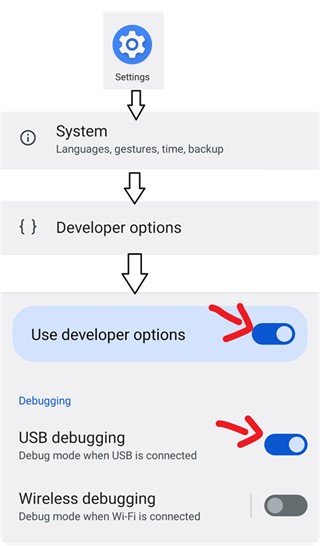
在网络上搜索如何为您的机型启用“开发者选项”
启用“开发者选项”和“USB 调试”
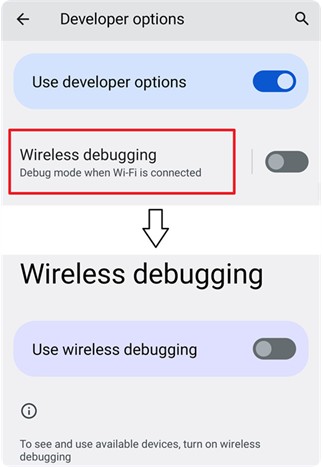
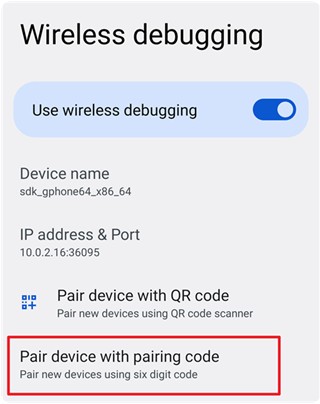
进入“无线调试”
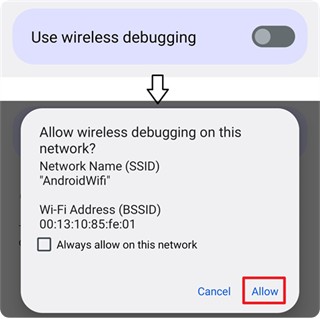
启用“无线调试”
二、配对(仅需一次)
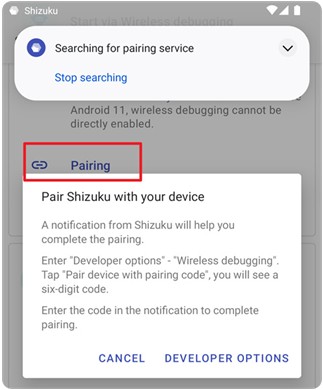
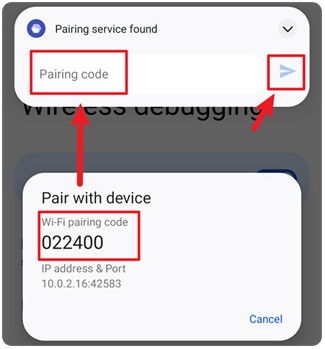
在 Shizuku 内开始配对
启用无线调试
点按“无线调试”中的“使用配对码配对设备”
在 Shizuku 的通知中填入配对码
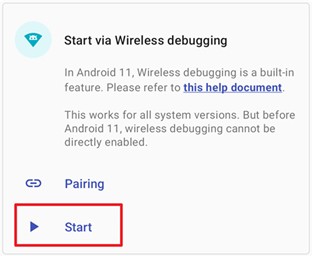
#启动 Shizuku
如果无法启动,尝试禁用并启用无线调试。
通过提供标准化的系统接口授权框架,让用户无需复杂操作就能安全地为普通应用赋予更高的系统级权限,从而突破功能限制。
支持通过ADB或者无线调试等模式来激活,不需要对设备进行Root操作,就能实现很多需要高权限才能使用的管理功能,在安全性与灵活性之间取得了平衡。
具备高度的可扩展性,开发者可以基于其API为其他应用创建强大的插件,从而极大地扩展了自定义和管理的可能性
我们遵循Material Design设计规范来打造界面,使其保持简洁清晰的风格。即便用户需要执行高级系统操作,我们也会提供直观易懂的引导和操作流程,让整个过程变得简单明了。
1、启动(针对已root设备)
(1) 另外,Shizuku可以在开机时自动启动。如果没有,请检查您的系统或是第三方工具是否进行了限制。
2、通过连接电脑启动(使用adb)
(1)对于没有root的设备需要借助adb来启动
(2)Shizuku(需要连接电脑)。这个过程每次设备重新启动后需要重新进行。请阅读帮助。
3、通过无线调试启动
(1)对于Android 11,无线调试是一个功能。请参考此帮助文档。
(2)此功能可在所有系统版本上工作。但在Android 11以前,无线调试无法直接启用。
这款工具对爱折腾的用户而言堪称神器,无需Root权限就能实现不少高级功能,后台管理与权限设置都格外便捷。界面设计简洁清爽,只是新手可能需要花点时间摸索,更适合具备一定基础的玩家使用。
问:使用Shizuku是否需要Root?
答:不需要。它主要借助ADB授权来获取临时的高权限环境,无需对系统进行永久性的Root改动,是一种更为安全灵活的方案。
问:激活Shizuku的ADB权限是否很复杂?
答:对于新手来说存在一定门槛,需要连接电脑并执行命令操作。不过官方提供了详细的图文步骤指南,而且随着无线激活模式的推出,整个操作流程已经简化了很多。
问:普通用户是否也需要这款应用?
答:要是并非为了深入管理应用权限、管控自启动或者开展系统级的自定义操作,普通用户的日常需求或许用不上它。它更契合进阶用户与开发者。
v13.6
优化用户体验


 谷歌浏览器最新免费版音乐节奏点击查看
 李跳跳派大星重生版音乐节奏点击查看
 微思应用商店安卓官方版音乐节奏点击查看
 fv文件管理器专业版音乐节奏点击查看
 猎豹浏览器官方版音乐节奏点击查看
 intoLive免费版音乐节奏点击查看
 必应bing国际版音乐节奏点击查看
 爱达杂货铺最新版音乐节奏点击查看
 有来医生患者版更多其他点击查看
 松鼠健身最新版更多其他点击查看
 慧眼识图安卓直装版像素沙盒点击查看
 咬文嚼字app更多其他点击查看
 微音乐最新版射击枪战点击查看
 云游齐鲁手机版更多其他点击查看
 云上获嘉直装版角色扮演点击查看
 念念纪念最新版更多其他点击查看