

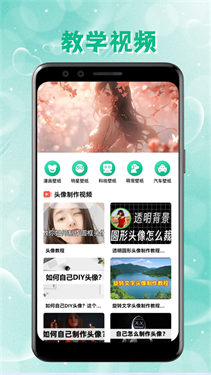
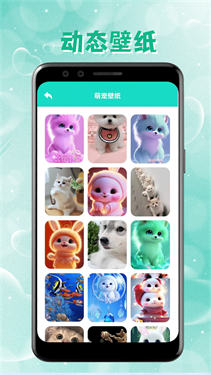
这是一款备受欢迎的壁纸软件,它拥有极为丰富的壁纸资源,各类热门风格的壁纸应有尽有,能为用户的屏幕持续注入活力与缤纷色彩。intoLive动态壁纸制作功能支持用户亲手打造专属壁纸,所有素材均可免费使用。全新版本的intoLive软件将各项实用功能全面开放给用户,感兴趣的话就来体验吧!
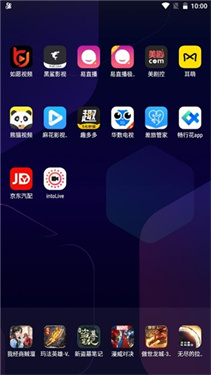
1、在本站至,如图
2、打开软件
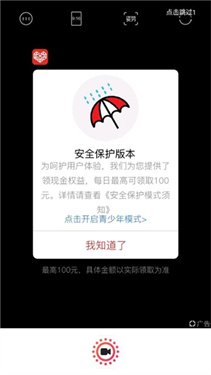
3、根据自身情况选择自拍或者相册
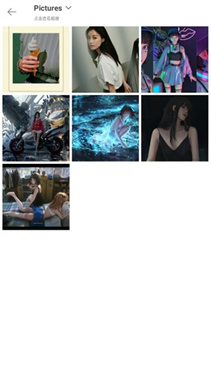
4、选择相册上的照片
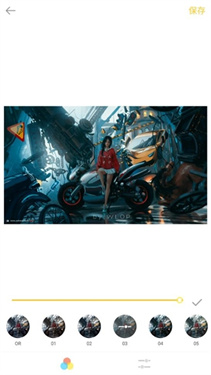
5、用户可以尽情进行编辑
1、打开intolive,进入应用主界面,我们选择【相册】,
2、选择需要的壁纸素材,
3、进入编辑预览界面,我们可以左右拖动来调整时长,
4、编辑完成后,我们可以设置动态壁纸的循环次数,
5、回到桌面,选择【Live Photo】就能使用已制作完成的动态壁纸了。
1、首先打开intoLive
2、其次在实况图片里面点击你想要转化的实况
3、修改完毕后点击右上角的制作按钮就可以转化啦
1、多种动态特效壁纸材料,更加生动有趣
2、可以设置和使用各种类型的头像素材
3、你还可以创建自己的专属壁纸和头像材料
- 使用视频,制作Live Photos
- 使用动态图片(GIF),制作Live Photos
- 选好照片之后制作Live Photos
- 使用连照制作Live Photos
在Wi-Fi环境下,可将gif和视频制作成Live Photos
- 使用电脑上的视频或GIF,制作LIVE照片
- 使用相机直接拍照,制作LIVE照片
- 支持为壁纸的调节大小模式
- 在壁纸模式,支持多种底色
当储存为LIVE照片(Live Photos)时,可对封面照片进行变更操作。
一键把选中的壁纸设为桌面或锁屏壁纸,而且在线提供的不少功能也都
里面的各项功能均可正常使用,还能让整个桌面的视觉效果更为协调。
在线提供的各类功能操作起来都挺简单的,而且还能帮助大家制作属于自己的壁纸资源。
1. 为什么我的视频无法导出?
答:请检查内存是否充足,同时也可以尝试清理缓存后再次导出。
2. 是否支持中文界面?
答:是的,intoLive支持多种语言界面,包括中文。
3. 如何添加背景音乐?
答:在视频编辑界面下方的”音乐”选项中选择喜欢的背景音乐即可。
4. 如何添加文字特效?
答:在视频编辑界面下方的“文字”选项里,挑选你喜欢的文字样式并进行编辑就可以了。
5. 如何删除已添加的特效或滤镜?
答:在视频编辑界面的顶部找到“撤销”按钮并点击,就能把最近添加的特效或滤镜取消掉。
软件体验(新版):3.4
软件界面:4.4
应用功能:4.6
软件星级:4.4
用户推荐:4.7
新版本上线


 必应bing国际版音乐节奏点击查看
 爱达杂货铺最新版音乐节奏点击查看
 iceraven浏览器最新版音乐节奏点击查看
 易搜浏览器正版音乐节奏点击查看
 gpugflops汉化版音乐节奏点击查看
 MT管理器免root版音乐节奏点击查看
 次元壁纸安卓官方版音乐节奏点击查看
 蝙蝠聊天软件正版音乐节奏点击查看
 青鸟动态壁纸app更多其他点击查看
 Animeko正版休闲益智点击查看
 昊学教育app更多其他点击查看
 wallpaperengine原版更多其他点击查看
 厦大一附院手机版更多其他点击查看
 暮榆校园app更多其他点击查看
 交通速查易行正版休闲益智点击查看
 德富塑料网app更多其他点击查看