
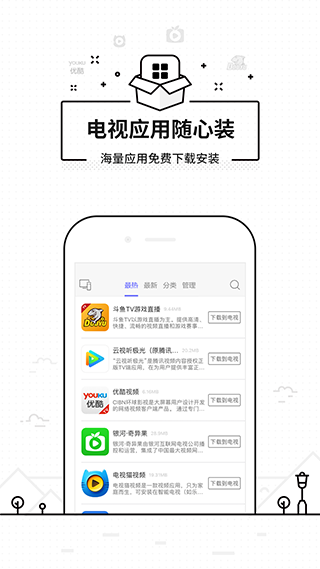
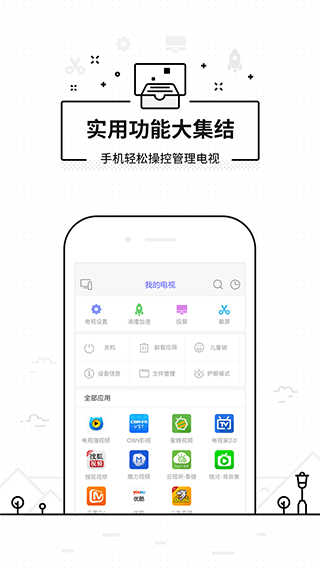
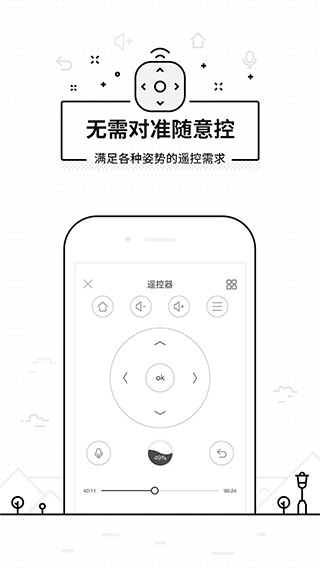
悟空遥控器电视版是北京百变悟空科技有限公司开发的多功能智能遥控应用。和普通遥控器不一样,它能同时兼容智能电视与机顶盒,像小米、海信、创维等常见智能电视,以及乐视盒子、天猫魔盒、天敏盒子、迈乐盒子等机顶盒都能完美适配。有了它,用户不用切换多个软件,就能随时随地操控各类智能电视和机顶盒,非常便捷。有需要的话就赶紧来体验吧!
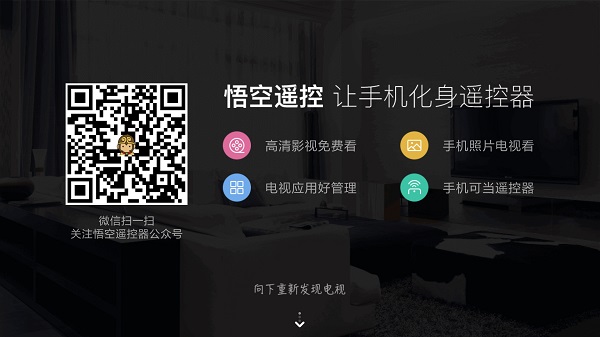
1、除有按键遥控器的功能外,还有滑鼠模式、飞鼠模式、数字键盘模式。
2、支持语音功能,可语音控制。
3、独有的一键启动功能,让你随时随地切换应用。
4、支持应用置顶,常用的应用从此不在需要翻页查找。
5、应用管理一键卸载,帮你的盒子释放更多的存储空间。
6、精选应用一键功能,集合了直播、点播、聚合等各类应用。用户可借助悟空遥控器端,一键推送泰捷视频、龙龙直播、VST全聚合、电视家、优酷视频、搜狐视频等应用。
7、新增一键清理盒子内存功能。新增高清直播功能,查找方便,秒换台。
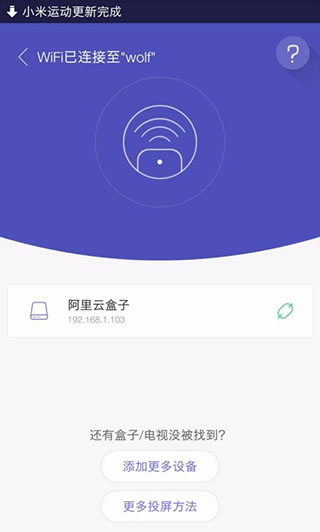
1、在本站下载悟空遥控器电视版,安装好后打开,它会在局域网内自动搜索可智能连接的设备,点击进行连接。如图中点击“阿里云盒子”,会弹出“请在电视机上打开悟空遥控器”的提示。
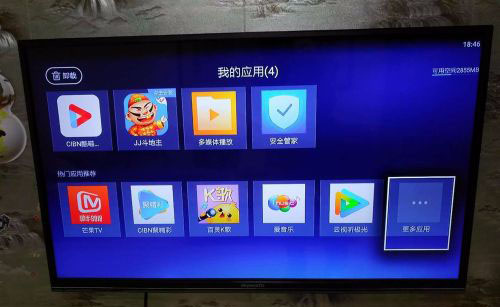
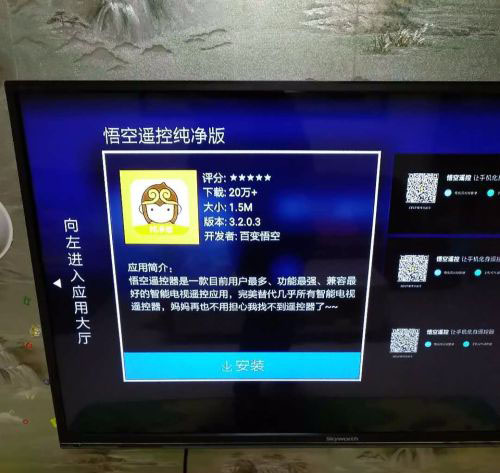
2、接下来需要在智能电视机或电视盒子上安装一个“悟空遥控器”的接收端。点击盒子自带的应用库,进入“我的应用”后点击“更多应用”(操作步骤可参考图示)。
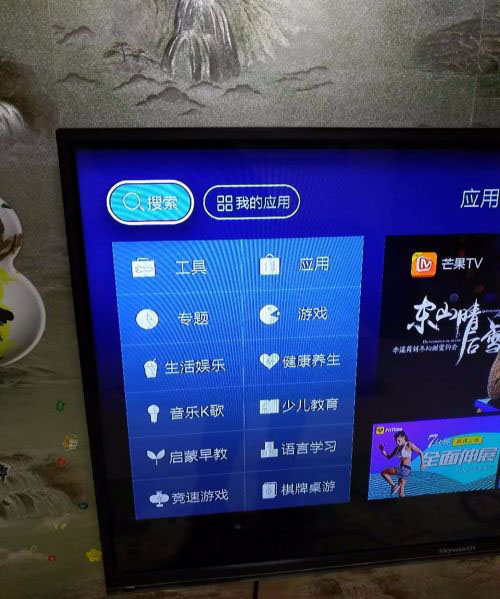
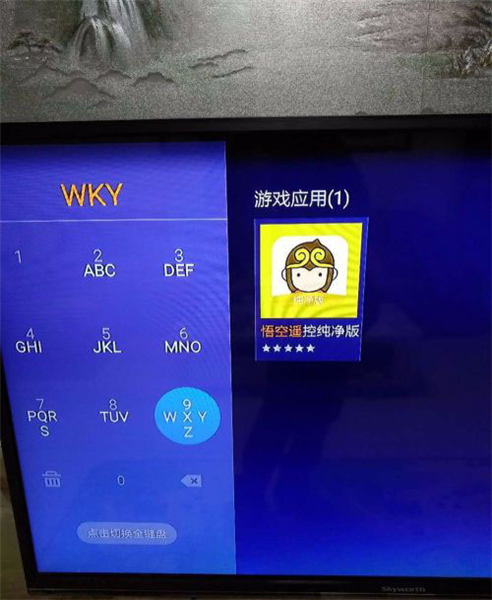
3、进入更多应用界面后找到应用商店,点击进入应用商店后找到“搜索”功能,在搜索框中输入英文字母“WKYK”,此时搜索结果右边会出现“悟空遥控器”,点击该选项进入其界面,即可查看该软件。
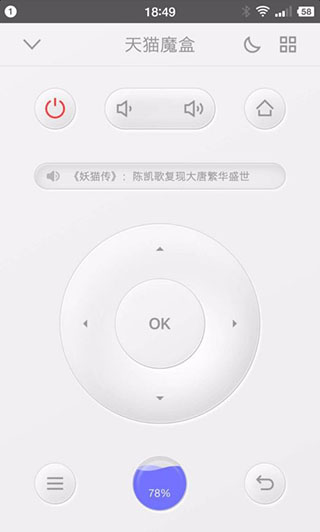
完成上述操作后,重新连接阿里云盒子,此时就能顺利连接成功了。进入界面后,可以看到丰富的功能选项,若需要使用遥控功能,只需点击底部中间位置的蓝色按钮,即可进入遥控器界面。遥控器的操作十分简便,和真实的实物遥控器操作方式完全一致。

注意事项:
需要有无线路由器。
1、完成操作后在端启动,可在页面左上角查看当前连接状态。首次使用时会显示“悟空遥控”,点击左上角“点击这里选择设备”即可开始查找设备。
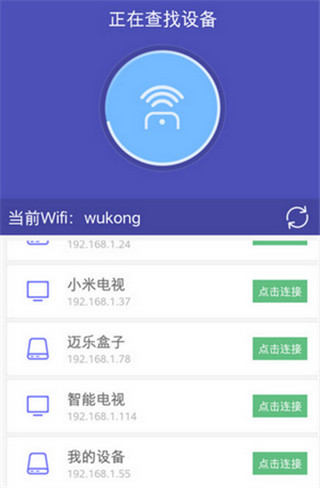
2、如果搜索到相关设备,就会看到下面的界面(支持连接多个设备),点击对应的设备名称即可使用悟空遥控:
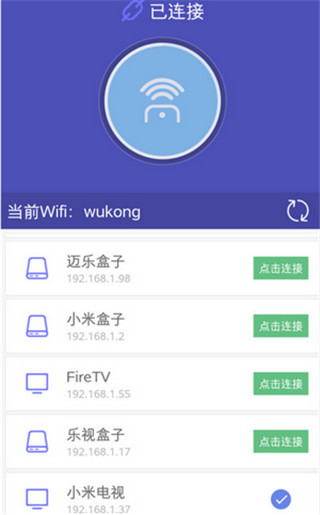
3、点击“小米电视(192.168.1.37)”后,即可进入悟空遥控的主界面,界面设计十分简洁。上面排列着常用的选择键、确定键、菜单键、主页键、返回键以及音量键。界面下方是功能选择栏,而右上方则设有切换手势遥控器和更多设置这两个按钮。
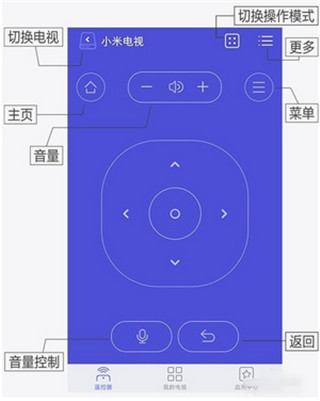
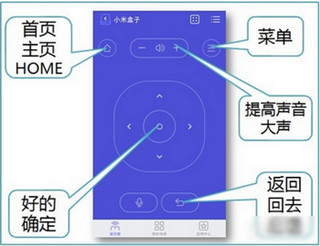
4、以下是键盘操作与语音功能的使用说明(语音功能涵盖语音控制、语音换台、语音启动应用等;例如可通过语音指令“返回”“确定”“大点声”“中央一”“打开悟空遥控”等实现相应操作)。
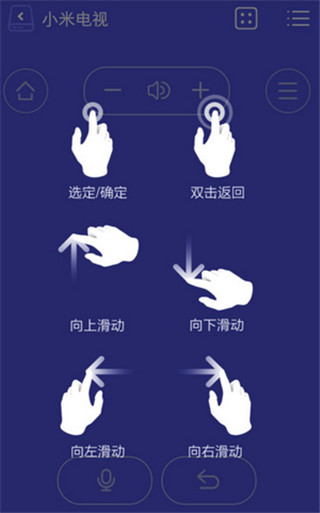
5、点击切换得到手势遥控器,大家按照下图的提示就可以熟练操作。
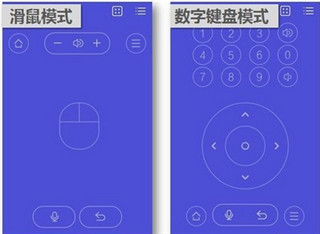
6、还有滑鼠模式和数字键盘模式可以切换使用
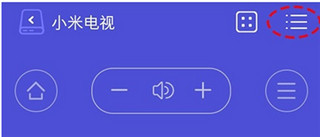
7、点击右上角的更多按钮,可以查看更多的选项。


 舞蹈教考通考官版恐怖惊悚点击查看
 易易换电最新版恐怖惊悚点击查看
 家在黔江官方最新版恐怖惊悚点击查看
 小鹅通商家版恐怖惊悚点击查看
 AR星座专业版恐怖惊悚点击查看
 EV录屏手机正版恐怖惊悚点击查看
 键映射器花莫染汉化版恐怖惊悚点击查看
 冷运宝司机版恐怖惊悚点击查看
 习惯君app更多其他点击查看
 今后满座官方版更多其他点击查看
 空调清洗最新版更多其他点击查看
 漫蛙manwa漫画正版app更多其他点击查看
 建筑盒子官方版更多其他点击查看
 阅读云免费版更多其他点击查看
 派对邀请函生成器app更多其他点击查看
 健康走路宝最新版更多其他点击查看