键映射器是一款功能十分强大的键盘映射工具,它能让用户在没有实体键盘的情况下也能轻松办公,操作方式相当简单,只需连接蓝牙即可使用。软件内还包含了许多有趣的功能和用法,等待用户去探索体验。
1、点一点功能:帮你轻松实现在短时间内快速连续点击
2、强大的抓抓工具:抓点抓色更准确,是开发者的好帮手
3、脚本导出功能:按键精灵上的脚本可一键导出,让应用使用更方便分享更简单
一、首次设置
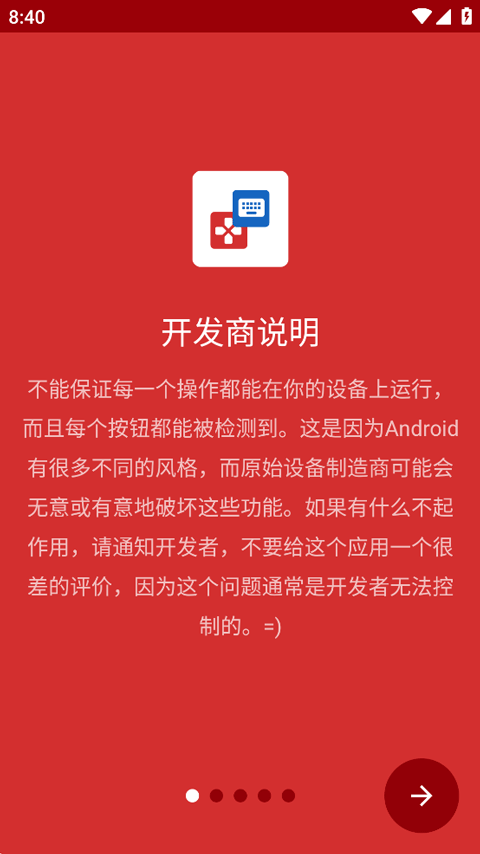
当您打开键映射器时,您将看到此屏幕。该屏幕被称为键映射器主屏幕。
二、设置辅助功能服务
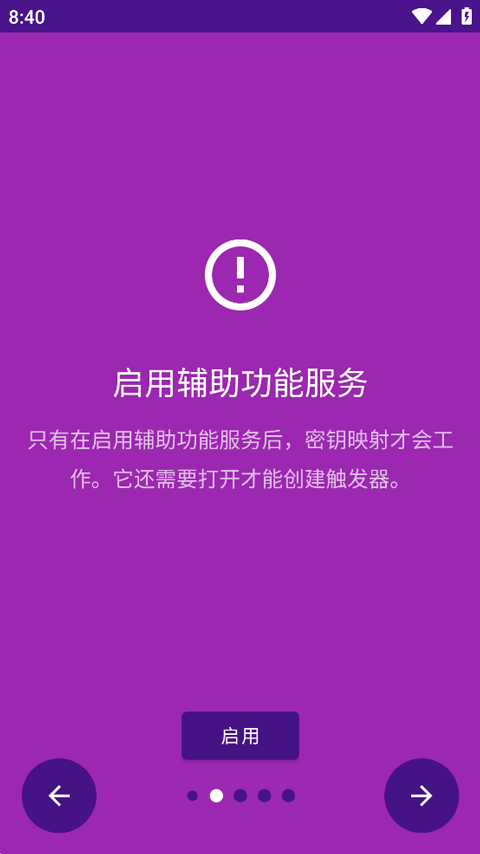
点击辅助功能服务提示旁边的修复按钮,您将可以授予键映射器运行其辅助功能服务的权限。你必须这样做,应用程序才能工作。
然后,您可以点击可用服务列表中的键映射器。这个屏幕上可能还有许多其他的界面,您的界面可能会略有不同。
注意力:如果轻按“修复”时没有任何反应,或者如果您不能启用该服务,请参阅本页或在中寻求帮助不和谐服务器。
禁用应用查杀
重要的
如果你正在使用华为或小米品牌的设备,内存为2GB或更低的设备,或者计划在玩游戏时使用该应用程序,那么遵循下一步操作就显得尤为重要。
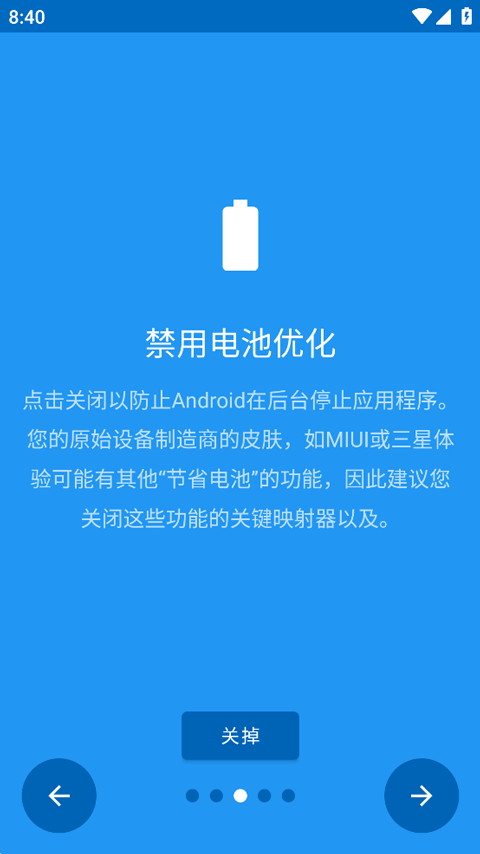
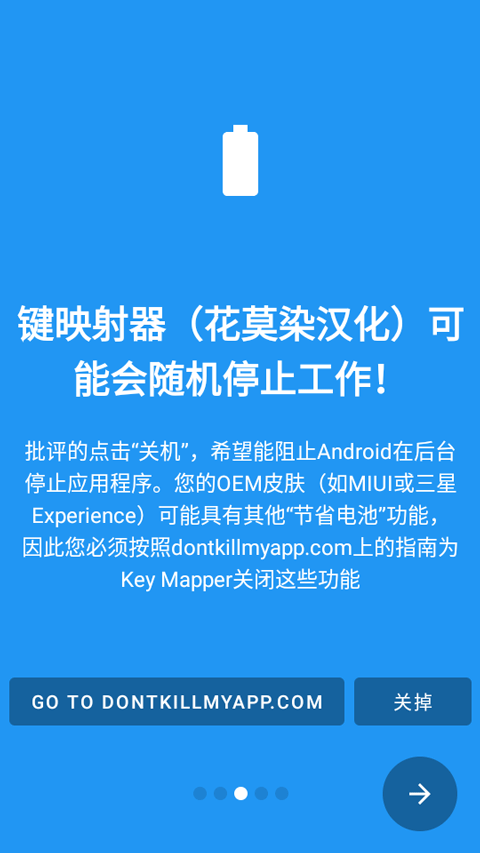
点击电池优化提示旁的修复按钮,能让您关闭设备上那些可能阻碍Key Mer基础服务在后台运行的功能。而这正是“密钥映射器偶尔停止工作”这一常见问题的根源所在。
Android 6.0之前的设备在按键映射器里没有这个提示,不过我还是能在设备的设置应用中找到相关设置,具体情况可以往下看。
轻按“修复”后弹出的界面可能因设备不同而有所差异。就我使用的设备而言,若要关闭优化功能,我会在应用列表里找到对应的应用程序,点击进入设置页面,然后选择“不优化”选项;而在另一台设备上,则是选择“禁用”选项。
创建键映射
摘要:按键映射是用户输入(如按下按键或按钮)和设备响应(发送关于按下了什么键以及按了多长时间的信息)之间的关联。
在按键映射器中,应用程序识别的“用户输入”称为“触发器”。您的设备因按下触发器而做出的响应称为“动作”。
键映射器能够让你给触发器设置与默认功能不同的操作。比如“调高音量”按钮,原本按下会提升音量,而借助这个应用程序,就能把它的作用改成别的。
三、设置触发器
要创建您的第一个键映射,可点击键映射器主屏幕底部的+图标。之后会看到下方的屏幕。在尺寸更大的屏幕上,显示效果会稍有不同,因为多个选项卡会合并成一个选项卡。
无论处于哪种情形,第一步都是记录一个触发器。您需要点击红色的“记录触发”按钮,接着按下想要更改功能的物理按钮。在本指南里,我会以“降低音量”为例进行演示。
键映射器能够创建包含多个触发器的键映射。要是你希望为一个键映射设置多个触发器,可通过按按钮的先后顺序来触发该键映射。比如,若想把“Ctrl”+“H”映射为显示设备主页菜单,你就得先按“Ctrl”,再按“H”。
按键映射器还可以在许多设备上重新映射指纹手势。你可以学习如何做这件事给你。
按下音量键后,您应该会看到这个屏幕。
1、多点点击:多个点同时点击或同时滑动
2、分组步骤:自定义设置步骤的执行顺序
3、识图点击:识别图片后执行点击和判断
4、定时停止:在指定的时间自动停止点击
5、随机时间:点击间隔、按下或滑动时间


 冷运宝司机版恐怖惊悚点击查看
 畅游八闽手机最新版恐怖惊悚点击查看
 轻匿提问箱官方版恐怖惊悚点击查看
 滴滴跑腿骑手版恐怖惊悚点击查看
 wifiman安卓版恐怖惊悚点击查看
 达美嘉家长版恐怖惊悚点击查看
 清单自习室手机免费版恐怖惊悚点击查看
 飞象星球学生版恐怖惊悚点击查看
 千千静听正版射击枪战点击查看
 闪传手机正版音乐节奏点击查看
 海豚浏览器flash版像素沙盒点击查看
 sora手机版关卡回合点击查看
 BatteryGuru手机最新版音乐节奏点击查看
 爱车记油耗版更多其他点击查看
 boom音乐最新版音乐节奏点击查看
 melonticket国际版像素沙盒点击查看