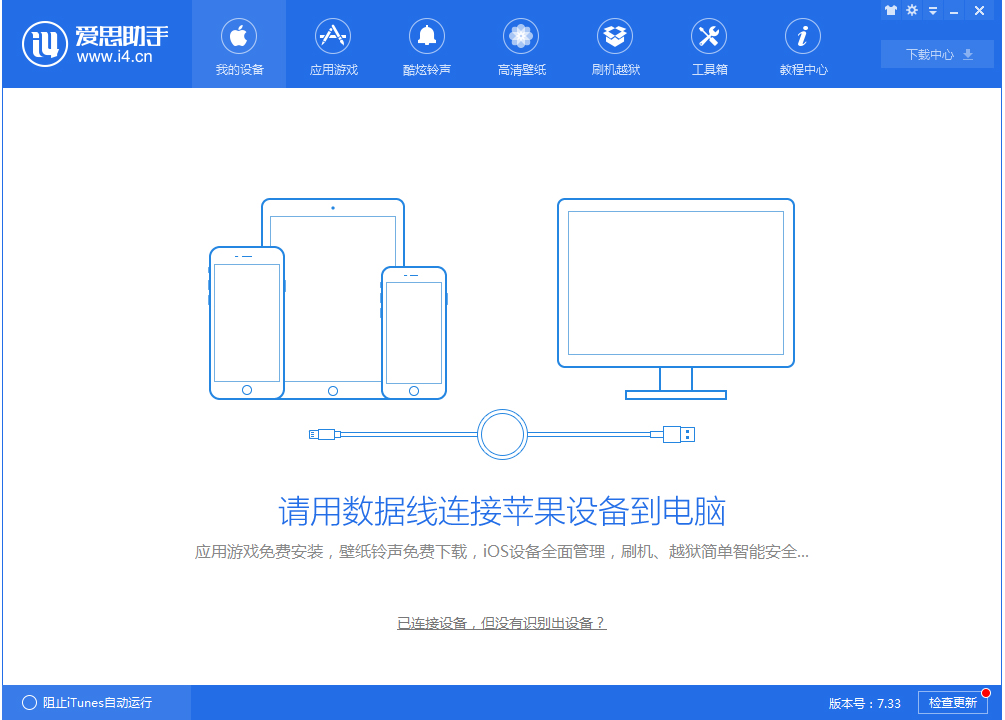
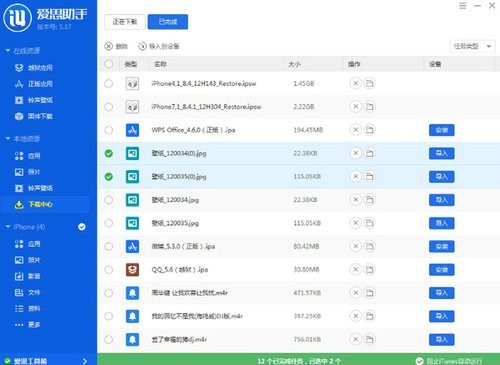

爱思助手是一款功能强大的刷机工具,用户可以通过它对重要数据进行备份并导入软件,这样就能避免因设备故障或意外操作造成的信息丢失。我们一直致力于为每位用户提供便捷的服务,要是你想拥有更安全、更灵活的管理方式,不妨来体验一下。
刷机教程
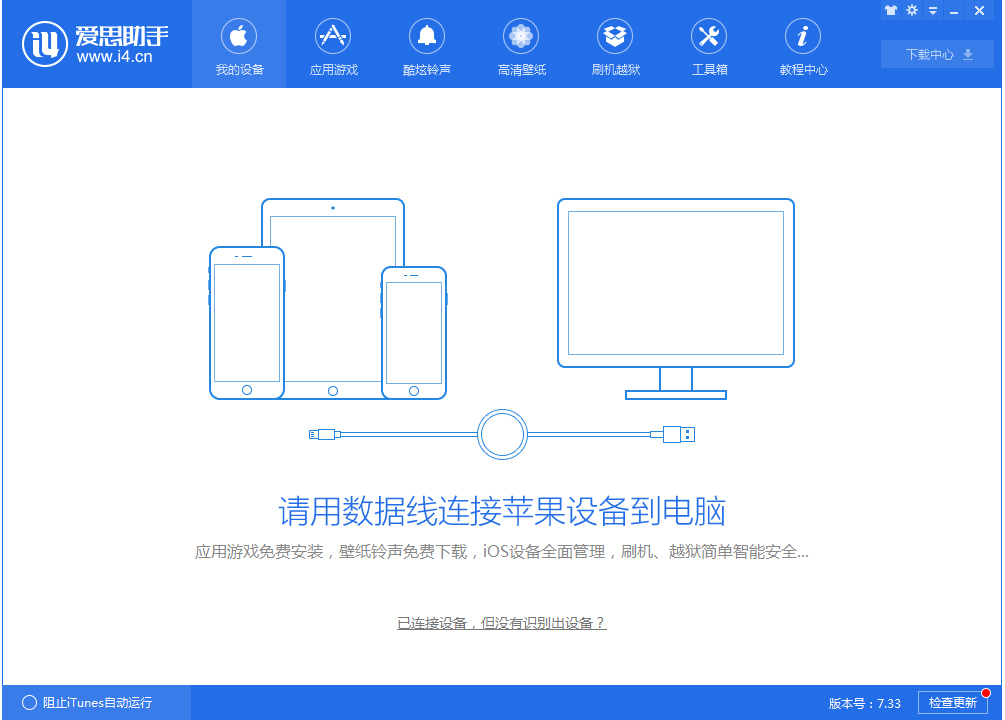
1、首先把爱思助手安装到电脑上,接着用数据线把你的移动设备连接到电脑;点击顶部菜单栏的“刷机越狱”进入“一键刷机”界面,系统会自动识别并匹配对应的固件版本。
当设备出现无法正常启动、密码锁定等状况时,软件可能无法识别到设备。这种情况下,建议把设备切换到“恢复模式”或者“DFU模式”,这样就能顺利建立连接了。
2、在可选的iOS版本中选择你需要刷入的系统版本,点击“立即刷机”。此时爱思助手会自动完成固件及刷写过程。
若您已准备好固件文件,可通过“导入”功能导入,随后点击“立即刷机”;若想保留设备内原有的资料,建议勾选“保留用户资料刷机”这一选项。
3、刷机过程将自动执行,请确保数据线保持连接状态,直至流程结束。完成后设备将自动重启。
4、设备开机后,既可以借助“专业刷机-立即激活”功能来执行激活操作,也能够手动在设备上完成激活流程;要是选择了保留资料的刷机方式,就不需要再进行激活了。
对于带有激活锁的设备,需输入AppleID才能完成激活;若激活的是iPhone,还需插入SIM卡。
越狱教程
1、打开爱思助手PC端程序,连接设备至电脑。点击“刷机越狱-->一键越狱”,根据当前iOS版本选择对应越狱方案。
2、点击开始后,软件将自动完成越狱流程,期间无需额外操作。
3、保持数据线稳定连接,设备将在过程中多次重启,等待越狱完成即可。
4、越狱成功后,需AFC2补丁与AppSync插件,完成后即可享受完整的越狱体验。
DFU模式进入方法:
第一种:常规恢复方式
1:将设备与电脑连接,随后关闭设备电源。
2:长按电源键3秒,保持不松开。
3:同时按下Home键并持续按住10秒。
4:松开电源键但仍继续按住Home键约30秒,直到软件提示检测到处于DFU模式的设备后再释放。
第二种:黑屏恢复方式
1、用USB线将设备连接至电脑,此时你会听到连接成功的提示音。
2、先将设备关机,随后你会听到断开连接的声音。
3、同时按住电源键和Home键,持续10秒后松开电源键,继续按住Home键。
4、iTunes会自动启动并弹出恢复模式的提示(这时候设备屏幕是黑屏状态),之后按住Shift键同时点击“恢复”按钮,选择相应的固件来完成刷机操作。
具备智能云刷机与一键越狱的核心功能
提供简洁高效的备份还原与数据迁移解决方案
无需账号即可快速大量应用和
海量个性化资源如铃声、壁纸等任你挑选
1).此类刷机方式无需激活,适合存在AppleID锁或不确定锁状态的设备。
2).刷机后不会清除用户数据,适用于设备遇到系统崩溃、无法开机等问题时的数据抢救。
3).若仅为优化系统性能刷新系统,不建议采用此方式。
4).该刷机方法不能移除屏幕锁,也不会更改现有设置。
5).对于原本越狱过的设备,刷机后越狱权限将被清除。
6).支持所有处理器架构的iOS设备。
7).只能刷入苹果仍在验证的版本,通常为系统。
8).原系统版本过低可能导致刷机失败,因此并非所有设备都能顺利完成。

一、设备信息与管理
连接设备后,能够详细查看硬件参数、AppleID锁定状态、保修时间以及电池健康度等信息;还可以轻松管理应用程序、照片、音乐、通讯录等内容,并且支持备份、修复闪退问题、清理缓存等功能。
二、应用、、壁纸等资源获取
无论是否越狱,均可通过爱思助手高速各类应用和,无需登录账户,资源丰富可靠;还有大量个性化的铃声与壁纸可供。
三、刷机与越狱功能
1、支持正常模式、DFU模式、恢复模式三种方式自动匹配固件并一键刷机,能第一时间更新苹果iOS系统,全面兼容各类iOS设备;勾选“保留用户资料刷机”可避免数据丢失。
无论是遇到白苹果无法启动的情况,还是出现忘记锁屏密码、设备停用等问题,都能借助一键刷机来解决;即便处于白苹果状态,也可以进行保留资料的刷机操作,刷机完成后所有内容依然保持完整。
支持iPhone4带SHSH备份自由升降级,所有iOS设备均支持SHSH备份,便于未来降级使用。
2、支持iOS4.0至9.0.2版本(不含iOS8.4.1)的一键越狱,操作简单快捷。
3、还提供反激活、基带升级、读取开机密码、解除设备停用状态、SHSH备份与、开机引导等高级功能。
【通讯录与数据管理】
支持本地备份通讯录,再也不用担心联系人信息丢失。
【多功能体验提升】
支持一键清理缓存垃圾,还可整理桌面图标,带来更流畅的操作体验。
【本地资源管理】
离线状态下也能管理已资源,应用、壁纸等内容随时可用。
【应用控制中心】
轻松实现应用程序的备份与卸载,告别流量担忧。
【文件浏览与传输】
方便查看内部文件,支持导入导出操作,文件管理更直观高效。


 影视坊app体育运动点击查看
 学有优教安卓版体育运动点击查看
 MapChart正版体育运动点击查看
 掌中英语手机最新版体育运动点击查看
 中寰学车原版体育运动点击查看
 葱米教师版体育运动点击查看
 绿联云手机版体育运动点击查看
 超级猩猩最新版体育运动点击查看
 满天星app更多其他点击查看
 虫虫漫画最新版更多其他点击查看
 精灵自动点击器最新版更多其他点击查看
 今日电台app更多其他点击查看
 空气投篮app安卓更多其他点击查看
 一起习题app更多其他点击查看
 初中英语宝app官方最新版更多其他点击查看
 小象记账app更多其他点击查看