


Zoom安卓版是一款专门提供视频会议服务的软件。它具备丰富多样的视频会议模式,用户随时随地都能与多位好友一同展开视频讨论,适用于各类不同场景。借助该软件,用户的办公效率得以显著提高。其视频画面呈现高清品质,音质效果同样出色,能为用户营造高质量的会议环境,便于用户与他人共同探讨重要问题。
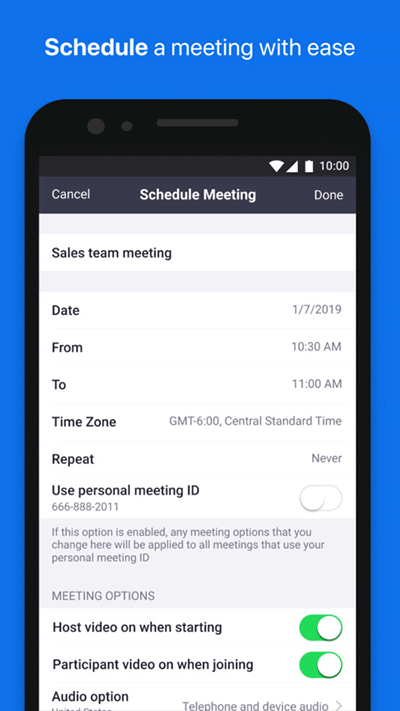
1. 能够挑选符合自身需求的会议模式,实现更多文件资料的共享,并留存全部会议内容。
2.能够让用户的工作效率大大提升,方便用户和同事之间进行沟通交流。
3.还可以和国际好友进行探讨,没有任何沟通障碍,能实时转化为通俗易懂的语言。
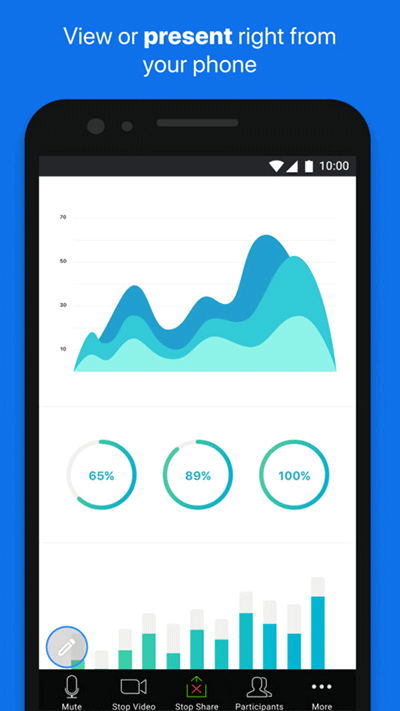
1.每个用户都能找到自己需要的工具种类,每一种工具介绍的都很细致。
2.操作起来简单便捷,没有复杂的流程,并且很流畅。
3.功能非常齐全,还可以选择智能回音消除和音频降噪模式,带来更好的清洁效果。
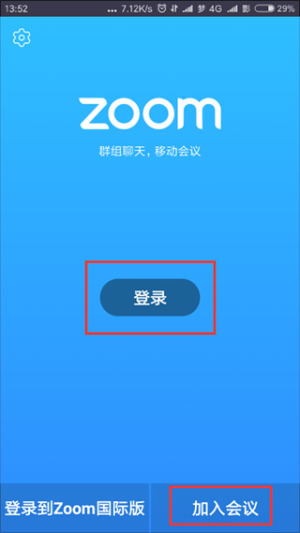
1、打开zoom国际版,可以选择直接加入会议或者登陆
2、登录后,进入Zoom主界面,您可以选择“开始”,开启一场即时会议。
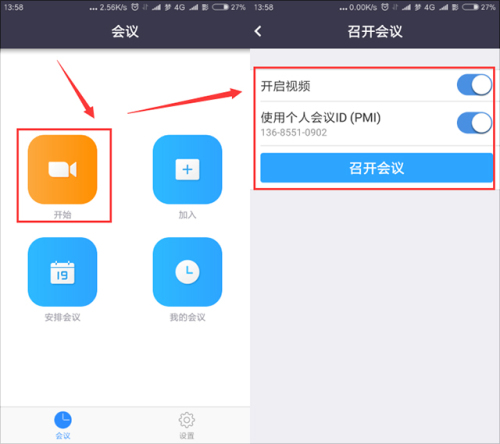
3、选择“加入”可以使您立刻加入到您键入会议ID的会议当中。
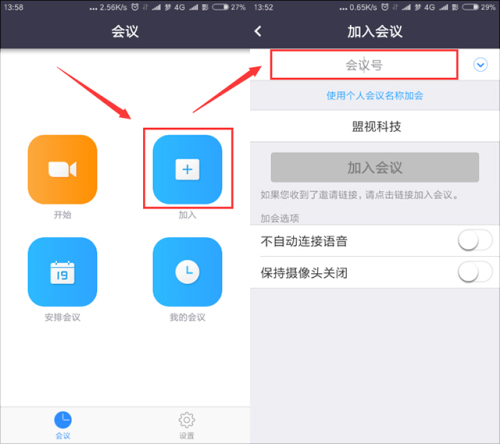
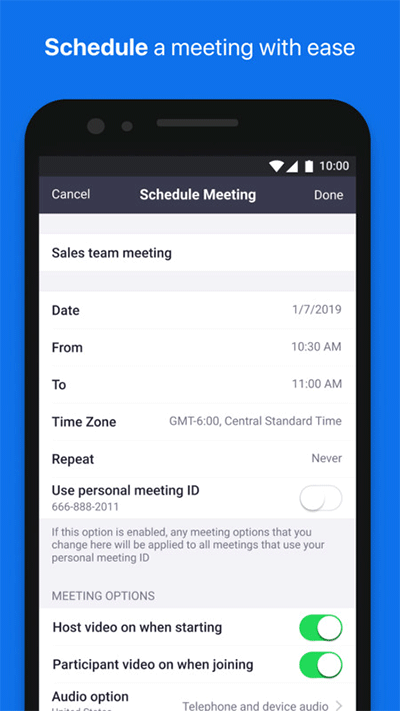
4、若您选择“安排会议”,便能即刻进入会议详细列表,列表涵盖会议主题与时间。完成此项选择后,您可马上发送该会议的邀请信息。
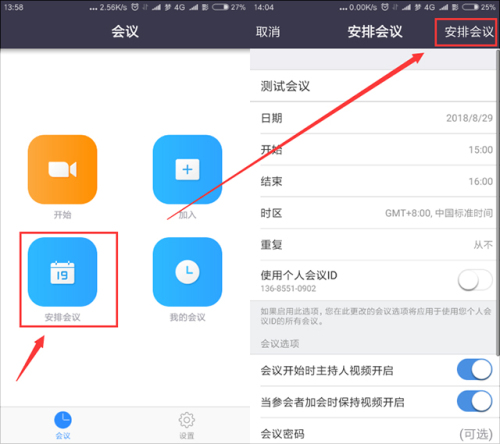
1、加入现有账户
若您获邀加入一个已有账户,将会收到由Zoom (no-reply@zoom.us) 发送的电子邮件。收到该邮件后,请点击接受请求。
接受其他账户的邀请时,会传输您的个人信息详情(如姓名、头像、时区等)、所安排的会议与网络研讨会、云录制内容、聊天历史记录、联系人和设置,但不会传输任何报告。建议您在接受邀请前,访问并下载可能需要的报告。在邀请到期前,您有30天时间来接受邀请。
2、创建您自己的账户
若要注册属于您自己的免费账户,可访问Zoom注册页面,然后输入您的电子邮箱地址。之后,您会收到一封来自Zoom(no - reply@zoom.us)的电子邮件。在该邮件中,点击“激活账户”即可。
如何在网络上登录您的 Zoom 账户
您能够在任意时刻通过网页版(zoom.us/signin)登录您的Zoom账户。登录完成后,借助左侧面板浏览Zoom门户网站。在此,您可以对个人信息进行更新、安排会议、编辑设置等等。
3、如何更新自己的个人信息
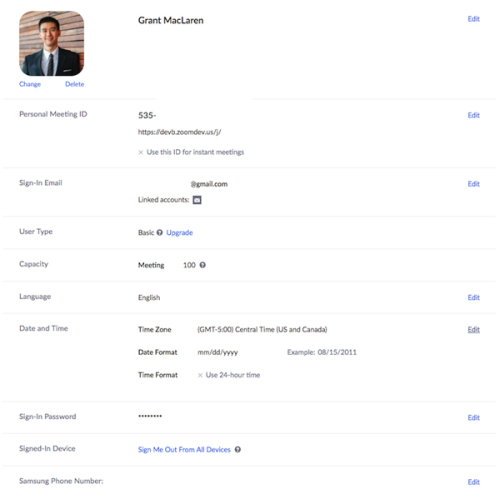
您能够通过添加个人资料图片来更新个人资料,还可以设置时区、更新密码等。若要访问自身的Zoom个人信息,需登录Zoom Web Portal ,然后点击个人信息。
使用zoom安卓软件,用户能获得极佳的服务体验。它支持个性化设置,且在会议期间不会出现任何广告。


 小兵突围救援无限金币娱乐点击查看
 脑洞转圈圈游戏娱乐点击查看
 最后一箭中文版娱乐点击查看
 奥星热浪娱乐点击查看
 全民格斗街机争霸娱乐点击查看
 表情包对决手游娱乐点击查看
 如烟圣体手机版娱乐点击查看
 疯狂的子弹娱乐点击查看
 泰萌影评通用版恐怖惊悚点击查看
 智慧盐城安卓版恐怖惊悚点击查看
 Wellcee手机免费版恐怖惊悚点击查看
 次元猫最新免费版关卡回合点击查看
 媒小三工具箱官方最新版音乐节奏点击查看
 嗨趣相机手机免费版关卡回合点击查看
 图片编辑安卓官方版关卡回合点击查看
 家家赢手机版关卡回合点击查看


