


TeamViewer是一款极为强大的远程控制软件。它不仅能实现电脑对电脑的远程控制,还支持手机远程操控电脑,以及电脑远程控制手机等操作。借助这款软件,用户可随时随地与家人、朋友、同事进行视频通话、群聊、参加会议,还能轻松传输文件,操作高效又便捷。同时,TeamViewer十分注重用户的安全与隐私保护,所有数据均经过加密处理。
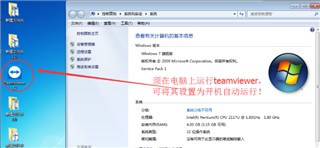
首先在电脑上下载并打开TeamViewer,确保电脑端的TeamViewer远程工具处于运行状态。你可以将它设置为随系统启动,如此一来,只要电脑开机,TeamViewer就会自动运行。
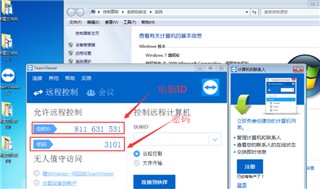
查看并记住电脑端TeamViewer的ID和密码,图中分别为“811631531”和“3101”,不同电脑的ID和密码不同。
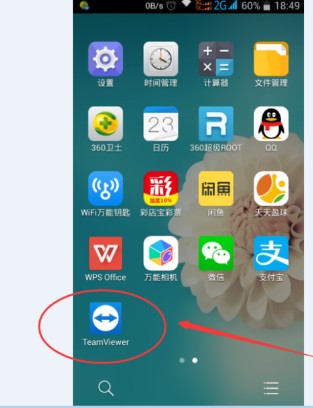
打开手机上的TeamViewer工具
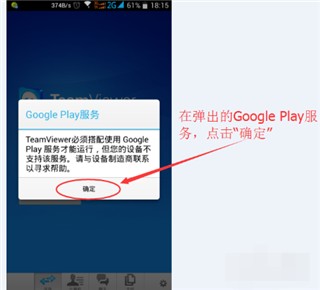
在弹出的“google play服务”窗口时,点击“确定”
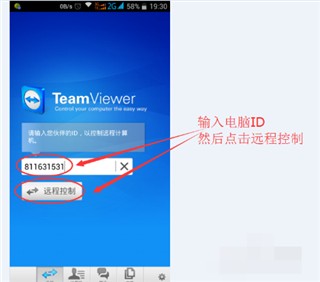
在弹出的对话框中输入电脑ID,我的电脑ID为“811631531”输入,然后点击“远程控制”
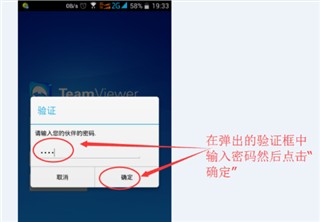
在弹出的验证框中输入密码,我的密码为“3101”输入即可,然后点击“确定”
成功建立连接,会弹出一个简单的使用介绍,可框选“不再显示对话框”以后连接就不会弹出,然后点击“继续”
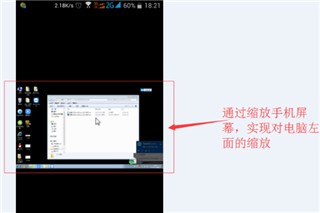
成功进入到电脑桌面,可以看到电脑桌面的一些信息
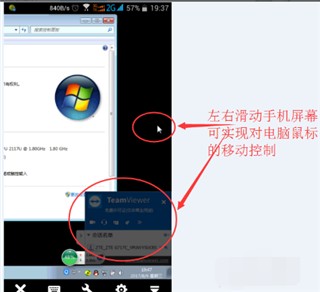
左右滑动手机屏幕,可实现对电脑鼠标的移动控制
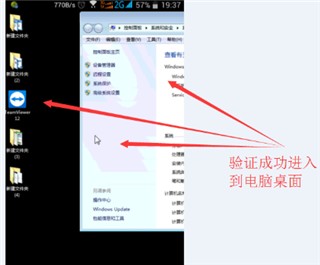
通过缩放手机屏幕,可实现对电脑桌面的缩放,如图所示。其他功能可自行摸索,通过手机的返回键或者是Home键可断开远程,回到手机屏幕。
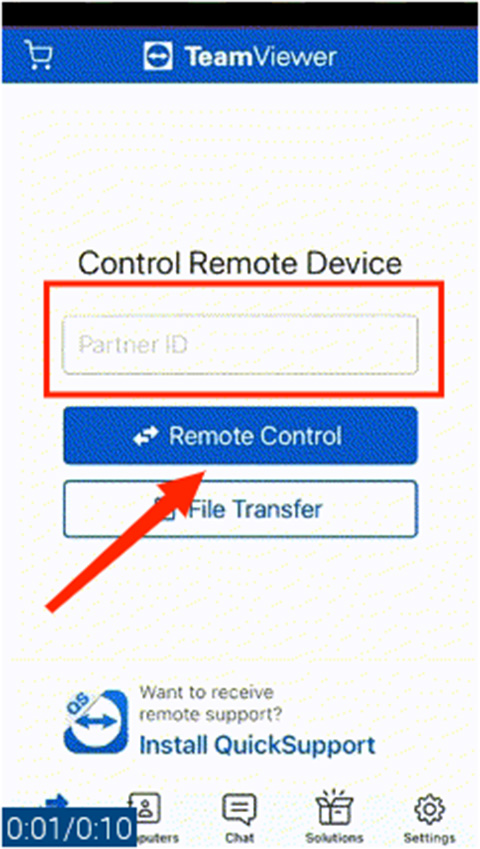
1. 开启手机端的TeamViewer app,在“伙伴ID”栏目(“Partner ID”)内输入伙伴ID号,接着选取“Remote Control/远程控制”选项。
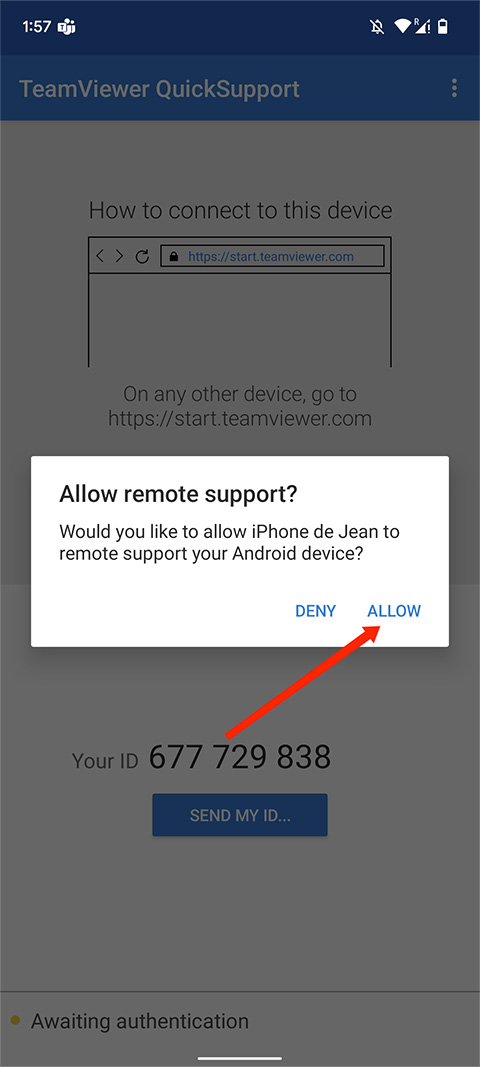
2、在被控制端的手机上会弹出一个远程控制确认,选择“ALLOW/允许”选项,
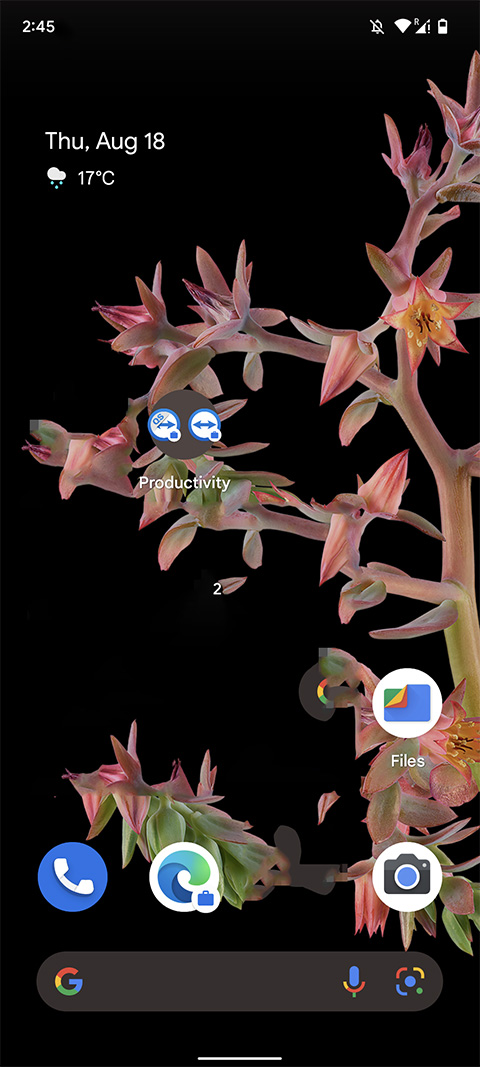
3、出现另外一部手机桌面,即可开始控制手机了。
1、多平台
达成PC之间、移动设备与PC双向以及移动设备之间的跨平台连接,涵盖Windows、macOS、Linux、Chrome OS、iOS、Android、Windows Universal Platform和BlackBerry等系统。
2、最大兼容性
TeamViewer 可以在最广泛的设备和操作系统上运行,包括配备最新操作系统的最先进系统以及较陈旧的设备和传统操作系统。
3、无需配置
立即开始和使用TeamViewer。TeamViewer甚至可在防火墙后台工作,并自动检测任何代理配置。
4、易于理解
体验布局清晰、简明易懂、触控方便且操作快捷的先进用户界面。
5、高性能
智能连接设置,路由与带宽的高效运用,快速的数据传输,远程会话帧率高达60fps,具备硬件加速以及自动质量调节功能,这些共同保障了优化后的用户体验。
1除具备基本的远程控制功能外,文件传输、远程打印、屏幕共享以及远程会议等功能也一应俱全。这些功能极大地方便了用户进行文件共享、协作与沟通,有效提升了工作效率。
2、具备强大的管理与监控功能。借助这些功能,管理员能够便捷地对远程设备展开管理与监控,涵盖远程设备的连接状态、操作日志以及权限设置等方面。正因如此,该软件成为一款理想的远程管理工具,无论是企业用户还是个人用户都颇为适用。
3、这是一款具备强大功能、安全可靠且操作简便的远程控制与协作软件。其跨平台的特性、高度安全的连接方式、出色的性能及稳定性,还有丰富多样的功能与工具,让用户能够轻松实现远程控制、协作以及管理。
4、TeamViewer具备远程操控其他计算机或移动设备的功能,借助它,用户能够直接对远程设备展开操作,像文件传输、软件安装与配置等工作都能轻松完成,大大节省了时间与精力。
软件内的功能十分的强大,能够带给玩家们很好的使用体验感!


 LifeAfter国际服官方版生存点击查看
 欧陆战争5帝国生存点击查看
 逃出魅魔牧场手机汉化版生存点击查看
 拉之径中文版生存点击查看
 镭明闪击官方版生存点击查看
 恐龙王国2026最新版生存点击查看
 王座陨落2026最新版生存点击查看
 火柴人与枪2生存点击查看
 asolver更多其他点击查看
 懒人投屏更多其他点击查看
 轻氧源站更多其他点击查看
 长隆水上乐园更多其他点击查看
 东房E管家更多其他点击查看
 美业链更多其他点击查看
 AR手机测量仪尺子工具更多其他点击查看
 九众记账更多其他点击查看
 TeamViewer手机远程控制手机


