


佳能SELPHY CP900打印机驱动经过严格测试和优化,确保与不同版本的操作系统(如Windows、MacOS等)兼容,并具有良好的稳定性。用户可以在安装后放心使用打印机,享受高品质的打印服务。驱动程序提供了一系列可配置的打印设置选项,包括纸张尺寸、打印质量、色彩模式、布局样式等。用户可以根据需要自定义设定,满足不同打印要求。此外,驱动程序还能准确控制打印任务的执行,保证打印过程高效顺畅。有兴趣就来下载试试吧。
佳能SELPHY CP900打印机驱动是一款为同型号打印机制作的驱动,可以让打印机和手机电脑相连,打印文档和图片,这款打印机也很好用,可以连接USB存储器,打印手机照片,快来下载体验吧!
1、开启 SELPHY。取出任何插入的存储卡或 USB 存储器。
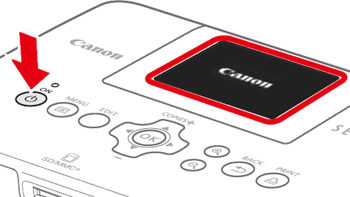
2、将要使用的墨盒和装有纸张的纸匣插入 SELPHY。
3、按下按钮。
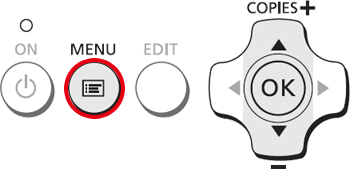
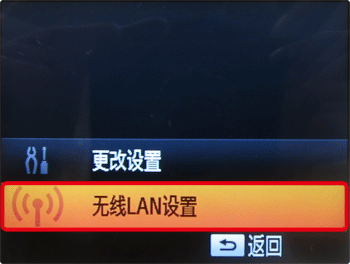
4、选择 [无线LAN设置],然后按 <

> 按钮。
5、选择 [初始设置],然后按 <
> 按钮。
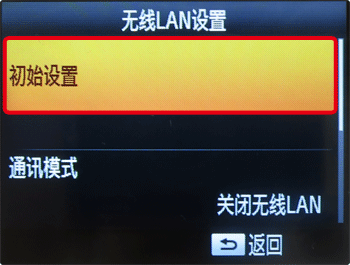
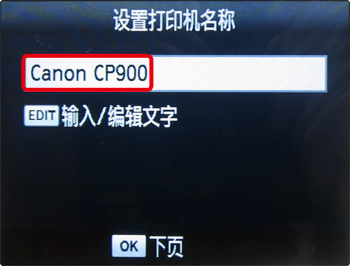
6、打印机名称,然后按 <
> 按钮。
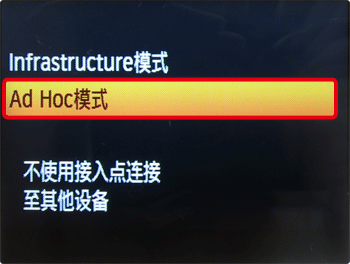
7、选择 [Ad Hoc模式],然后按 <
> 按钮。
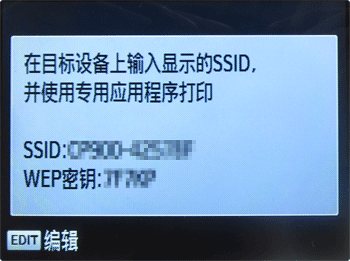
8、检查下面的屏幕是否显示在打印机上。
9、从智能手机的 Wi-Fi 设置菜单上选择在打印机上显示的 SSID。
10、将在打印机上显示的 WEP 密钥(密码)输入到密码字段中。即可打印
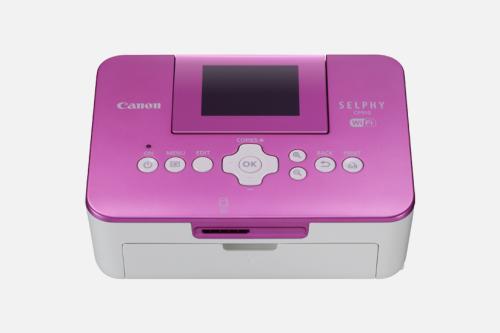
1、外观好看,有玫红色、黑色和粉红色等多种颜色,男孩女孩都能用。
2、能够快速读取,节省时间,好用又便捷,轻松打印所需文件。
3、防水防指纹,平时进了一点水也没关系,不会坏了。
4、用途广,既可以打印双人照片,也可以打印方形贴纸。
打印件的两边均有孔时,可通过弯折打孔处去掉边缘。
在打印件上书写时,可使用油性笔。
为防止褪色,应避免在温度高于40C的地方、潮湿或多尘处、或阳光直射的地方存放打印件。
应避免以下行为,否则可能导致变色、褪色或渗色:
在打印面上粘贴任何种类的胶带、让打印面与乙烯基化合物或塑料接触、
在打印面上涂抹酒精或其他挥发性溶剂、或者让打印面长期紧贴其他表面或物体。
若要将照片装入相册,应选择带有由尼龙、聚丙烯或玻璃纸制成的照片封套的相册。
打印质量优化
佳能SELPHY CP900打印机驱动致力于提供最佳的打印质量和效果。通过优化打印参数和颜色管理,驱动程序能够确保输出的文档、照片等图像清晰锐利、色彩丰富鲜明,令用户满意。
固件更新和功能增强
随着技术的发展和打印机功能的更新,打印机厂商会不断发布新版驱动程序,以支持新功能和修复bug。用户可以及时更新驱动程序,获得最新的固件支持和功能增强,保持打印机处于最佳状态。
佳能SELPHY CP900打印机驱动是为了满足用户对打印质量和性能需求而设计制作的关键组件。通过安装正确的驱动程序,用户可以轻松地控制和管理打印机,享受高效、稳定的打印体验。始终保持驱动程序的更新和优化是确保打印机正常运行和获得最佳打印效果的重要环节。


 御星猎人综合点击查看
 SARCOPH综合点击查看
 helltaker中文版综合点击查看
 鼠王地牢汉化版综合点击查看
 小小炼狱综合点击查看
 厕所伪人安卓版综合点击查看
 AlternateWatch手机版综合点击查看
 遭遇失落的卡牌手机版综合点击查看
 看高州原版角色扮演点击查看
 题刷刷更多其他点击查看
 无糖浏览器更多其他点击查看
 Live Photo更多其他点击查看
 个性字体软件手机正版音乐节奏点击查看
 Vidma Recorder更多其他点击查看
 旅途导游报账原版音乐节奏点击查看
 布咖更多其他点击查看


