


快影是一款能让用户轻松进行视频编辑的工具。它拥有超级丰富的音乐和音效库存,是打造个性化短视频的必备元素。同时,快影提供了视频分割、裁剪、拼接、倒放、变速等丰富实用的功能,还融入了AI功能,让用户在定制视频时有更多参考和创意。完成编辑后,快影支持一键导出高清视频到本地相册,值得一提的是,它还能将10分钟以内的视频分享至快手等社交平台。
怎么去水印保存
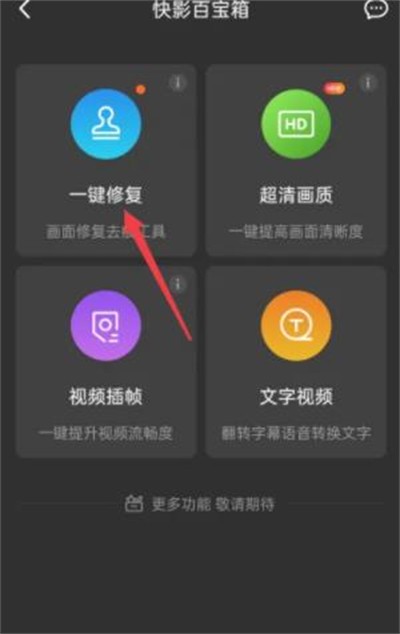
1、打开快影,目光扫向右上角的百宝箱图标,轻轻点击。
2、百宝箱界面映入眼帘,一键修复功能赫然在列,点击进入。
3、清晰的“立即使用”按钮随即映入眼帘,点击该按钮导入需要去水印的视频,就能实现一键修复。
剪辑教程
第一步:导入素材
打开快影,点击“开始剪辑”。
勾选“按顺序”导入素材,选择录制好的视频。
第二步:分割视频
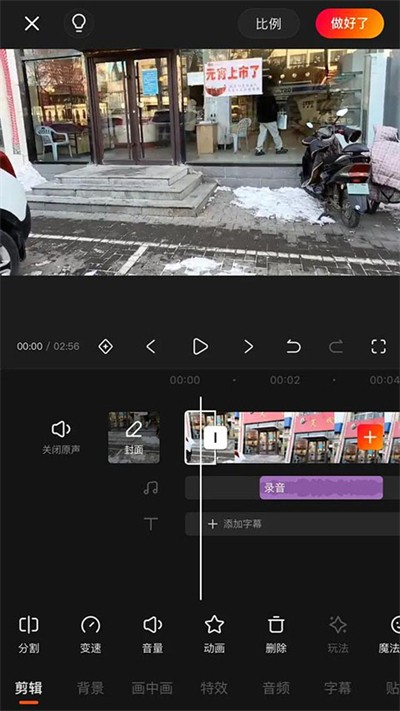
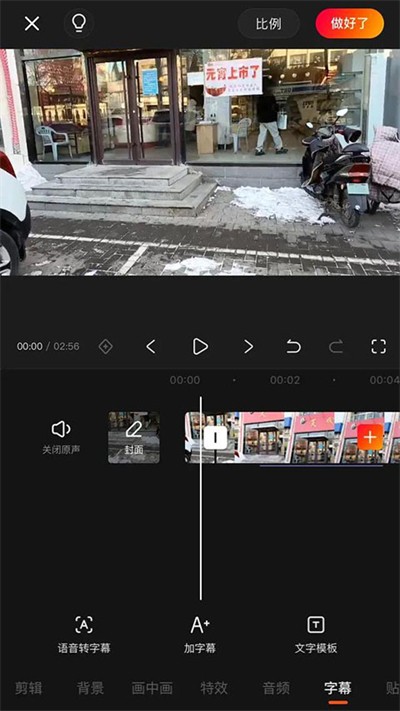
点击底部工具栏中的“剪辑”。
点击“分割”。
拖动滑块或者点击时间轴上的位置,将视频分割成多段。
删除不想要的片段。
第三步:添加配音
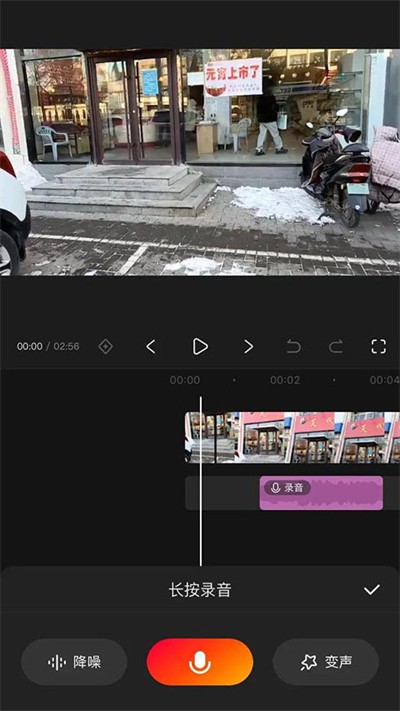
点击底部工具栏中的“音频”。
点击“录音”。
长按屏幕开始配音。
第四步:添加字幕
点击底部工具栏中的“字幕”。
选择“模板”或“语音转文字”添加字幕。
编辑字幕内容。
第五步:添加背景音乐
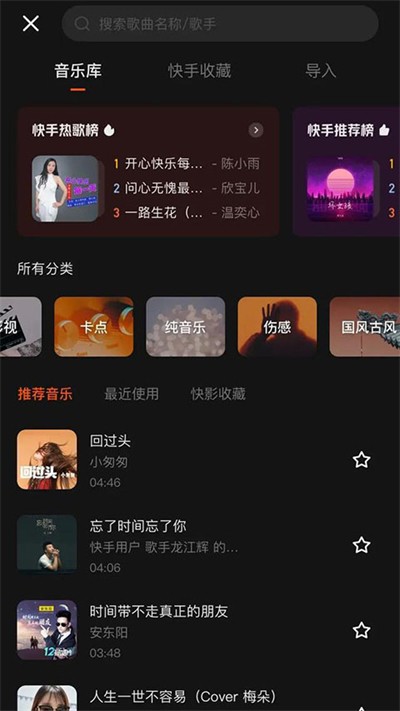
点击底部工具栏中的“音频”。
点击“音乐”。
选择纯音乐或导入自己的音乐。
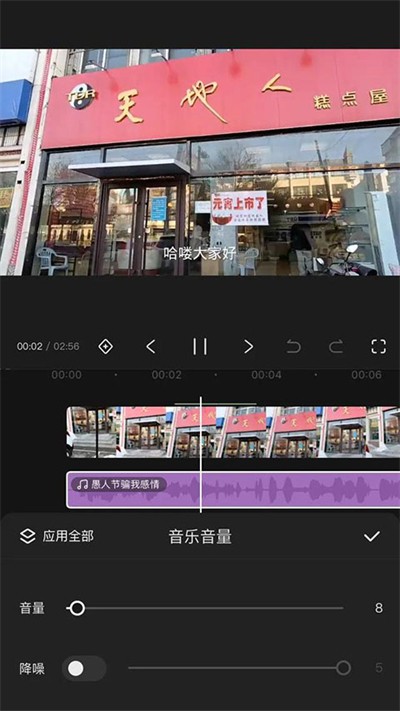
调整音量,确保背景音乐不盖过人声。
第六步:其他设置
添加水印。
制作片头、片尾。
如何添加字幕?
点击下方的“字幕”按钮,选择“文字”选项,接着在视频画面上滑动就能添加字幕了。
如何倒放视频?
把相册里已经拍摄好的视频或者照片导入到快影,点击“编辑”按钮,接着在视频上滑动找到并选择“倒放”功能就可以了。
软件卡顿怎么办?
可以尝试清理缓存,关闭其他占用内存的应用,保证有足够的运行内存;要是还是卡顿,就卸载重装快影,或者更新到最新版本。
1.集合专业视频剪辑功能与简洁操作界面,新手也能快速上手。
2.音效、音乐、字幕、滤镜等素材应有尽有。
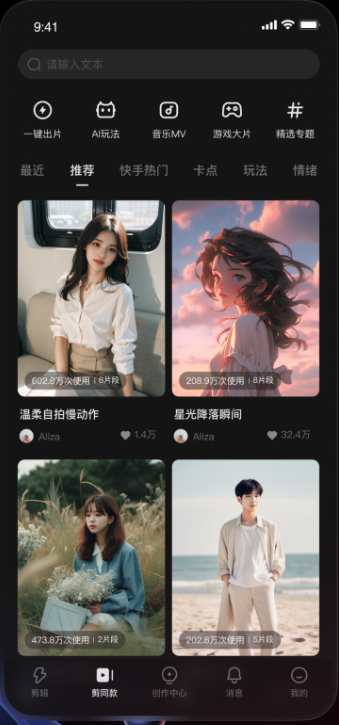
3.提供多种风格的视频模板,一键套用,轻松生成专业感视频。
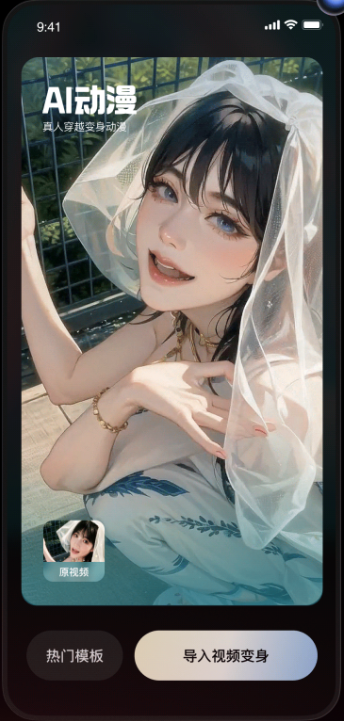
3.AI视频动漫、AI文生图等特色功能,为创作开辟了更多创意路径。
视频编辑包含分割、修剪、复制、旋转、拼接、倒放、变速、添加封面及片尾等功能。
视觉呈现方面:配备滤镜、特效、转场、贴纸等功能,支持实时查看效果并直接使用。
音效与配音:具备降噪、音乐库、智能配音、音效、音乐卡点等功能。
素材库:涵盖海量贴纸、滤镜、画面特效、热梗等各类素材,紧密贴合当下流行趋势。
创作中心:为创作者推荐创作灵感,分析粉丝偏好,助推账号涨粉。
v6.94.0.694040
音乐库进行了升级
快手百万播放爆款曲目
热门模板原声一网打尽


 spotify最新版射击枪战点击查看
 卡卡动漫最新版射击枪战点击查看
 微音乐最新版射击枪战点击查看
 动漫国纯净版射击枪战点击查看
 GTOTV正版射击枪战点击查看
 兔兔tv官方正版射击枪战点击查看
 云享直播电视版射击枪战点击查看
 抖音tv版射击枪战点击查看
 比漫熊漫画无广告版模拟经营点击查看
 数字门店app更多其他点击查看
 i至诚手机版更多其他点击查看
 智能通app更多其他点击查看
 辉少软件库最新版音乐节奏点击查看
 云拖车安卓版更多其他点击查看
 附近可聊官方版更多其他点击查看
 root工具箱高级版音乐节奏点击查看