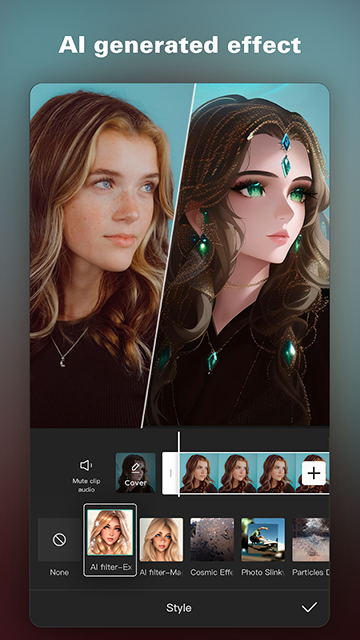
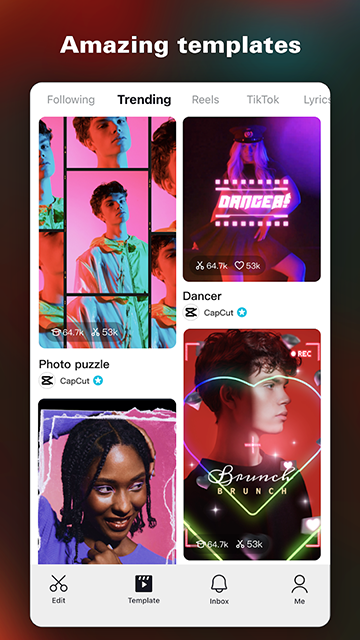
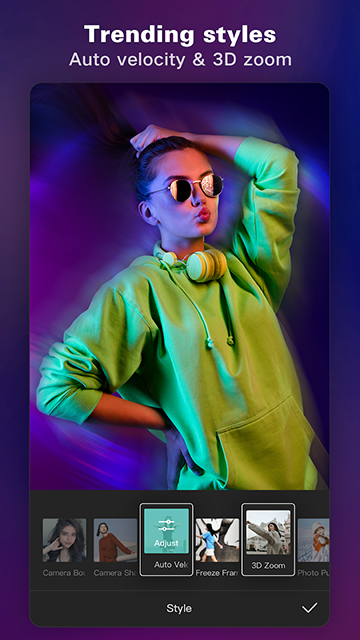
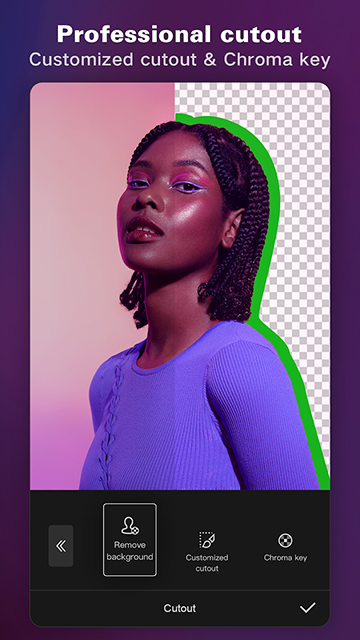
CapCut是一款在全球范围内人气极高的全能视频编辑工具,它是剪映面向海外市场推出的版本。与国内的剪映相比,CapCut支持英语、法语、日语等数十种语言,界面设计更为简洁,仅保留了核心的视频剪辑功能,其付费功能与定价也和国内版本有所不同。该软件运行流畅且干扰,已成为众多国外博主进行视频剪辑时的首选工具。
“CapCut”是“剪映”的海外版本。CapCut(即剪映海外版)与剪映国内版在界面、布局、功能以及操作上都基本相同。只要你使用过剪映,就相当于掌握了CapCut的使用方法,能够实现无缝切换。
1、打开capcut剪辑软件,点击右上角的设置图标
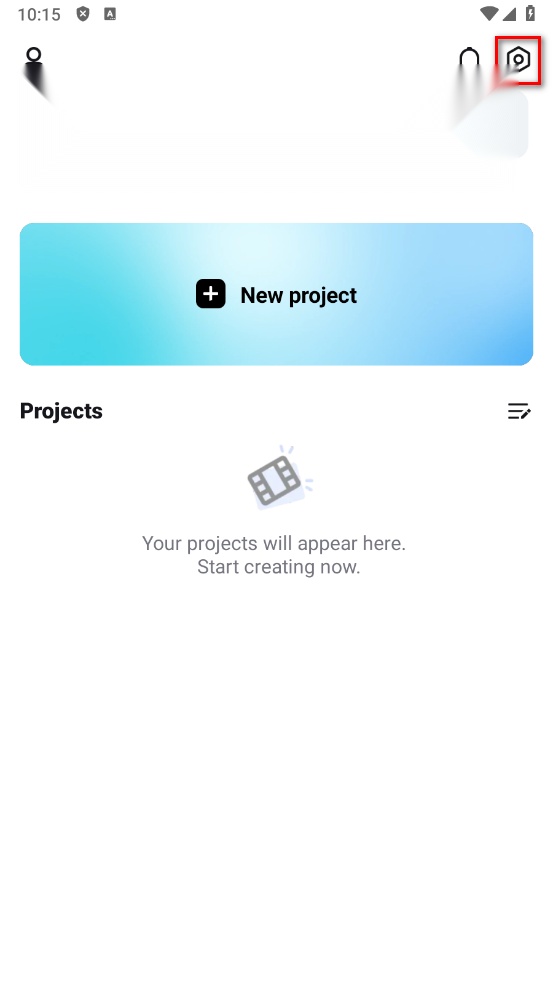
2、点击App language
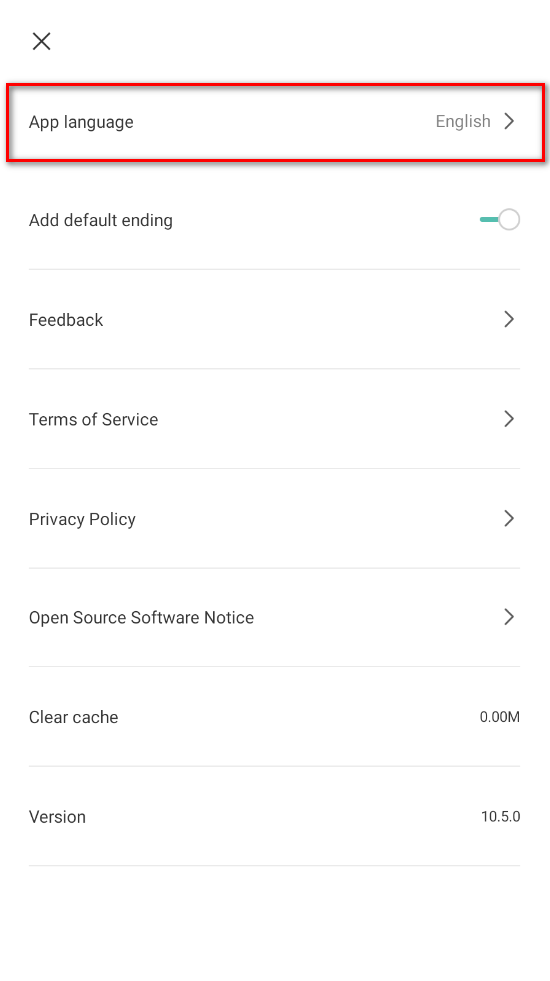
3、在列表中选择简体中文即可
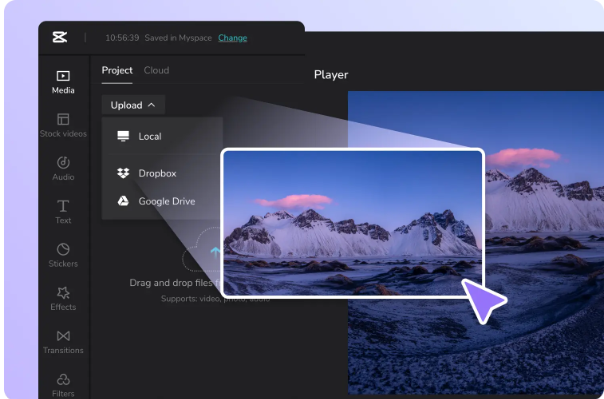
第 1 步:上传视频
登录CapCut即可进入您的工作区。您可以从计算机、Google Drive、Dropbox或Myspace上传媒体文件。
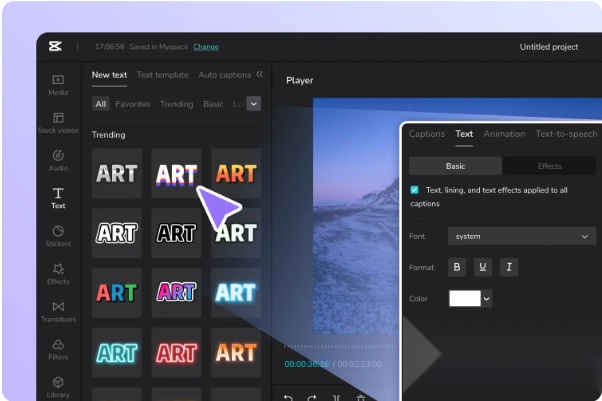
第 2 步:向视频添加文本
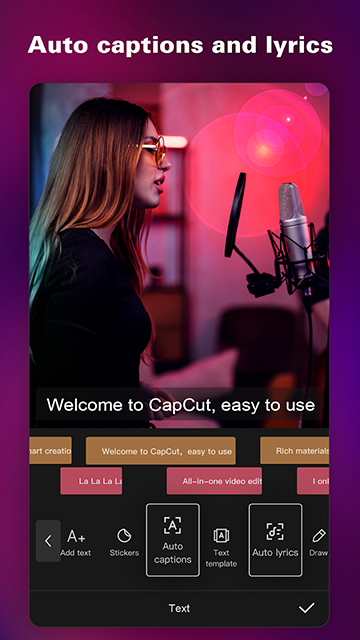
切换到“Text”面板,从中挑选你需要的文本样式或模板。点击“+”图标,就能把选中的样式或模板添加到文本时间线里。把鼠标移到刚添加的文本上,就可以自定义它的样式、格式、字体、颜色、间距、透明度和对齐方式了。你还能给文本加上动画效果,或者把它转换成有真实感的语音。所有的自定义选项都很容易找到,就在手边。
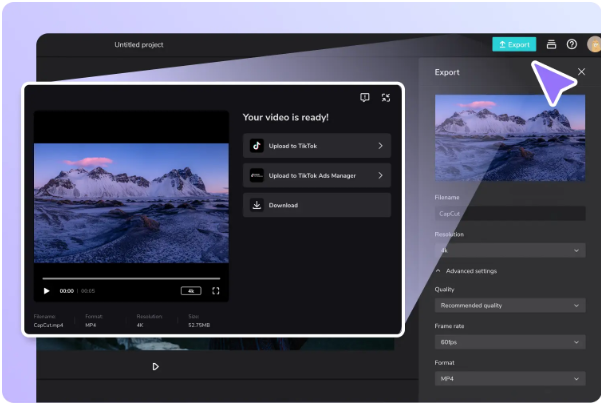
第 3 步:导出和分享
设置参数,包括文件名、分辨率、格式和质量。视频或在 TikTok 等社交媒体渠道上分享。
Q1:剪辑 / 导出视频时卡顿、闪退,进度条不动怎么办?
A:最常见的原因是开启了4K高帧导出且后台运行程序过多,建议先关闭后台无关程序,导出时暂时降低码率或分辨率,也可以尝试分片段剪辑后再拼接;清理软件缓存后,卡顿和闪退的问题会得到大幅改善。
Q2:导出的视频还有水印,明明在设置里关了水印?
A:CapCut本身不存在任何强制水印,你所看到的水印均来自录屏软件自身,通过「裁剪」功能将水印边缘切除即可,也可以使用特效贴纸进行遮挡,同时还能对视频画面进行美化。
Q3:自动字幕识别不准,语音、技能音效总识别错字?
A:识别完成后点击「编辑字幕」进行批量修改就可以了,还能手动添加关键台词,像击杀喊话、技能提示这类内容都能加,这样就能轻松让字幕和画面精准匹配。
Q4:导入录屏失败,提示格式不支持(比如 MKV/HEVC)?
A:16.0版本已修复大部分格式兼容问题,更新软件后重新导入即可解决;极少数老旧格式可先转为MP4再进行剪辑,成功率能达到百分百。
Q5:剪辑时拖动进度条不流畅,找击杀卡点精准度不够?
A:要是录制的视频比较长,可以开启「代理剪辑」功能,软件会自动对视频进行轻量化处理,这样拖动时间线的时候就会变得很流畅,不管是逐帧找卡点,还是剪辑击杀瞬间,都能做到非常精准。
1、【CapCut】
全能好用的视频编辑工具,轻松剪出美好生活。
2、【简单好用】
一键剪切视频,节奏快慢自由掌控,感受时光倒流。
3、【贴纸文本】
独家设计手绘贴纸,多种风格字体随心选,给你的视频加点乐趣。
4、【丰富好听】
海量曲库外加抖音独家歌曲,奇趣变"声”,让你的视频更“声”动。
5、【高级好看】
专业风格滤镜.一键专属美颜,让生活一秒变大片。
AI 字幕:语音自动识别并生成字幕,支持多语言翻译
智能抠像:一键移除人物背景,支持画中画(PIP)特效
专业级调色:提供 HSL 调色、曲线调整等高级色彩工具,支持电影级滤镜
创意特效:新增动态模糊、3D 缩放、光流慢动作等特效,提升视频表现力
海量素材库:丰富的滤镜、特效、贴纸、字体及版权音乐库,支持一键套用热门模板
v16.0.0 版本
修复了一些已知问题-改善了修剪体验。


 ChatGPT移动版关卡回合点击查看
 全能翻译官免费版关卡回合点击查看
 番茄ToDo最新版关卡回合点击查看
 帧率显示器FPS安卓直装版关卡回合点击查看
 美亚商旅最新版关卡回合点击查看
 腾讯会议手机版关卡回合点击查看
 追书神器无广告版关卡回合点击查看
 我要自学网手机版关卡回合点击查看
 星芽短剧免费版休闲益智点击查看
 PAPER翻页相册安卓官方版更多其他点击查看
 特效变音魔术师官方正版模拟经营点击查看
 懒人听书精简版音乐节奏点击查看
 荆楚红管家安卓免费版角色扮演点击查看
 好芳法课堂最新版体育运动点击查看
 旋风视频最新版音乐节奏点击查看
 腾讯会议企业版更多其他点击查看