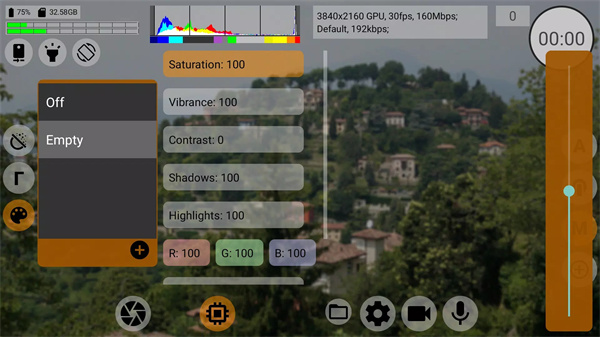

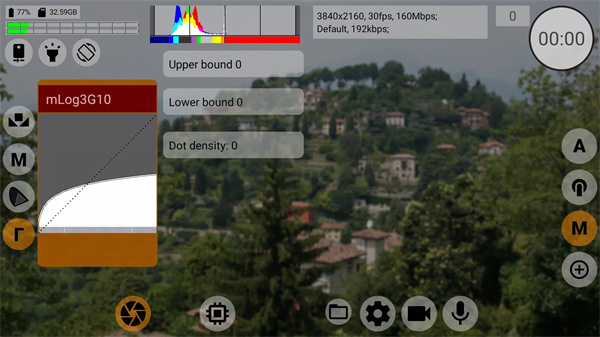
mcpro24fps是一款专业的拍摄类软件,里面提供了丰富的专业拍摄参数供用户调整,用户可以根据自己的需求和创意进行设置,从而拍摄出心仪的照片。和普通的相机工具相比,这款软件的操作难度会更高一些,但也正因如此,它能帮助用户创作出更多风格各异的图片。
1、首先,打开mcpro24fps软件,界面应该是这样的
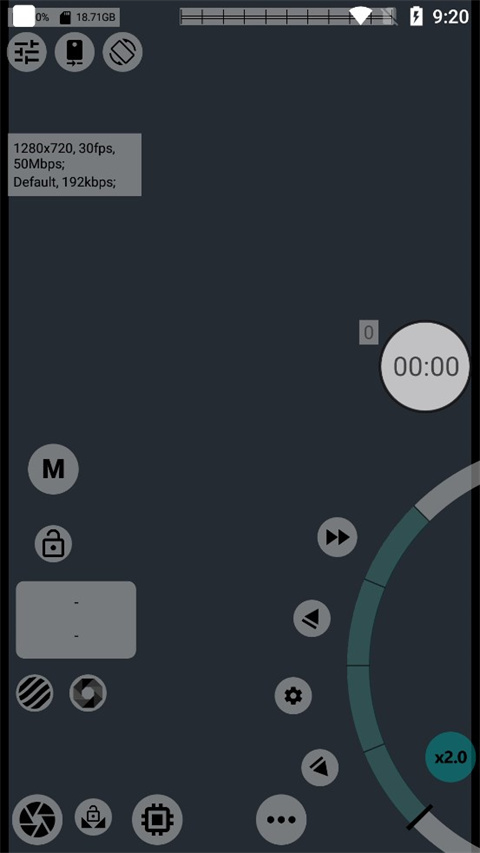
本次我们讲解的是红框部分的内容,也就是这款软件主要核心功能;
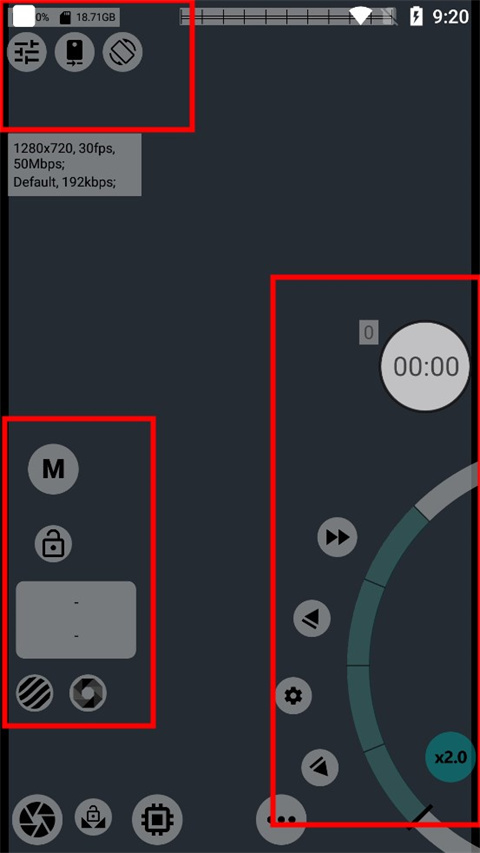
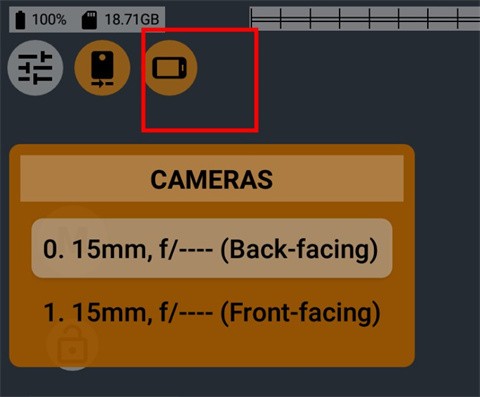
2、我们来看一号红框,按照从上到下,从左到右的顺序,功能分别是电池剩余电量,剩余存储空间,全局预设,当前使用镜头,屏幕方向,手电筒。
我简单说一下全局预设,当前使用镜头和屏幕方向。
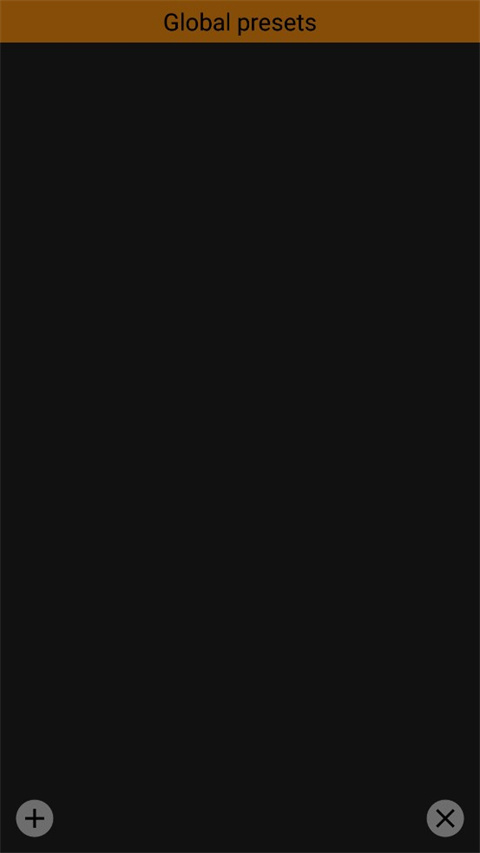
全局预设功能需要你在主界面(上张图)设置好参数之后在全局预设界面点击加号进行保存,使用时直接点击之前保存的预设便可使用预设参数进行拍摄。
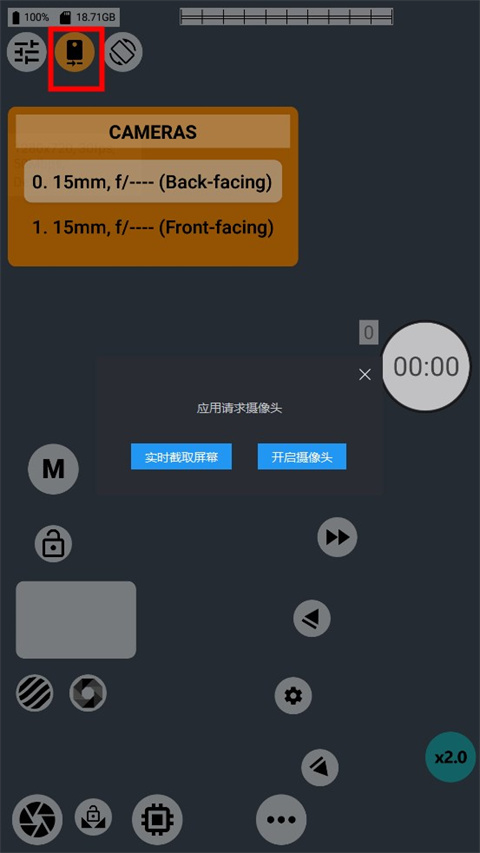
3、当前使用镜头就是选择拍摄时使用的镜头,一般选择主镜头进行拍摄,因为主镜头的光学素质最好,主镜头焦段一般为22-24mm,软件也会对镜头位置进行标注,方便用户进行选择,下图为编者镜头。
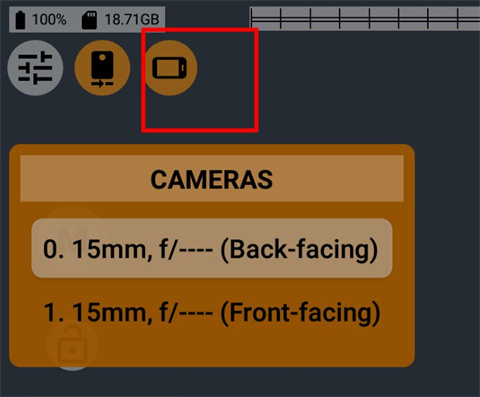
4、屏幕方向编者建议使用固定的横屏方向,横屏有两种,固定横屏和重力感应横屏,重力感应横屏会随重力感应变化,操作时容易改变视频方向,增加后期处理的麻烦,下图左边为重力感应横屏,右边为固定横屏。
5、然后我们就来到了二号红框,这里主要是调节感光度,快门速度和曝光补偿,原始界面为左图,点击M变为右图。

6、左图显示的是自动模式,在此模式下我们不需要手动调节画面曝光。要是软件测光出现偏差,我们可以通过点击加减号来进行曝光补偿,从而调整画面的曝光效果。锁头图标代表曝光锁定功能,一旦完成曝光锁定,不管我们如何移动镜头,画面都会按照锁定时的曝光参数来进行曝光。
右图是手动模式,在此模式下我们能手动调节画面曝光:圆环是ISO调节波轮,可通过它精准调整ISO;快门速度则在图中1/1440的位置调节,且快门速度不能用波轮,只能点击操作——这样设计是因为快门速度的调节优先级高于ISO。当画面亮度过低时,用长时间快门速度能得到比高ISO更纯净的画面:高ISO是通过电流刺激传感器来提升画面亮度,就像老板让你高强度连夜加班,虽然能完成任务,但过度劳累难免会出小失误;而长时间快门速度是给传感器更充足的曝光时间,不依赖电流刺激来提高亮度,好比慢工出细活,给员工充足的工作与休息时间,让任务完成得更完美。
在黑暗环境下调高ISO时,画面容易出现大量红绿噪点,导致画面模糊无法使用。这是因为我们为了缩短曝光时间,过度依赖电流刺激相机传感器,进而造成画面模糊。此时,我们应先将快门速度设置到最长:拍摄30帧视频时,最高快门速度为1/30秒;拍摄60帧视频时,最高快门速度为1/60秒,依此类推。之后再调节ISO感光度,这样就能得到亮度适中、纯净无噪点的画面。如果调节后画面亮度和纯净度只能二选一,说明环境亮度已过低,小传感器难以应对,建议额外补光。
接着就是第三个红框,整个软件最核心部分,从左到右依次是视频文件,软件设置,拍摄设置,视频设置,录音设置。
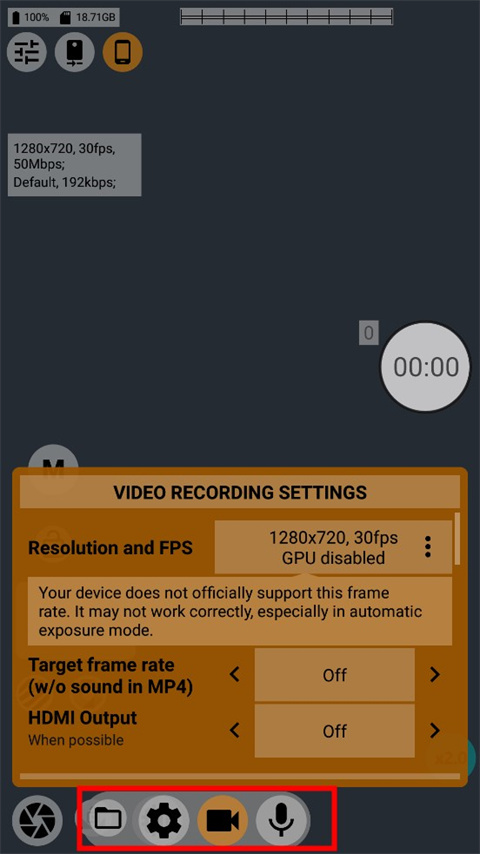
7、视频文件没啥好说的,点开就是我们拍摄的视频,我们先来看软件设置。
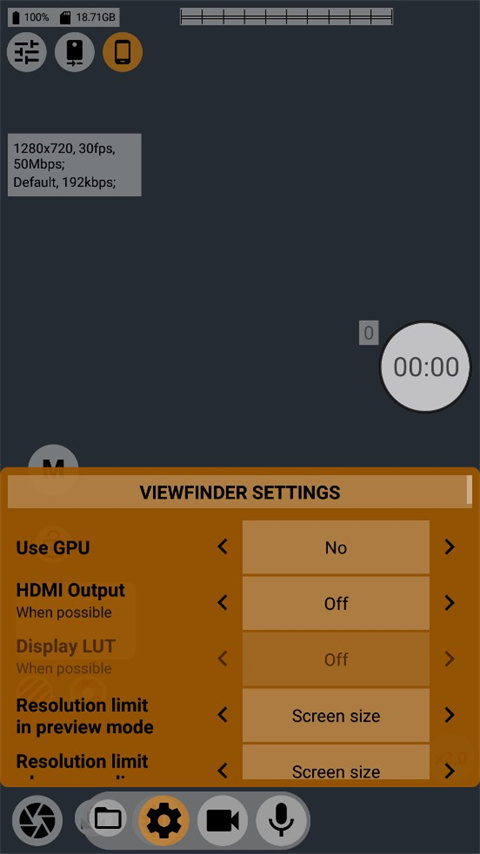
8、进入软件设置界面后,首先会看到取景器设置选项,取景器对应的就是当前显示的画面。我们需要调整的是分辨率限制,这里建议直接采用屏幕分辨率,通常为1080p或1440p。预览状态指的是尚未开始拍摄的阶段;录制状态则是正式拍摄的阶段,建议在拍摄时适当降低预览分辨率,这样可以减轻设备发热。不过需要说明的是,这款软件运行时会占用较多性能,因此发热属于正常现象,大家在使用过程中遇到发热情况无需担心。
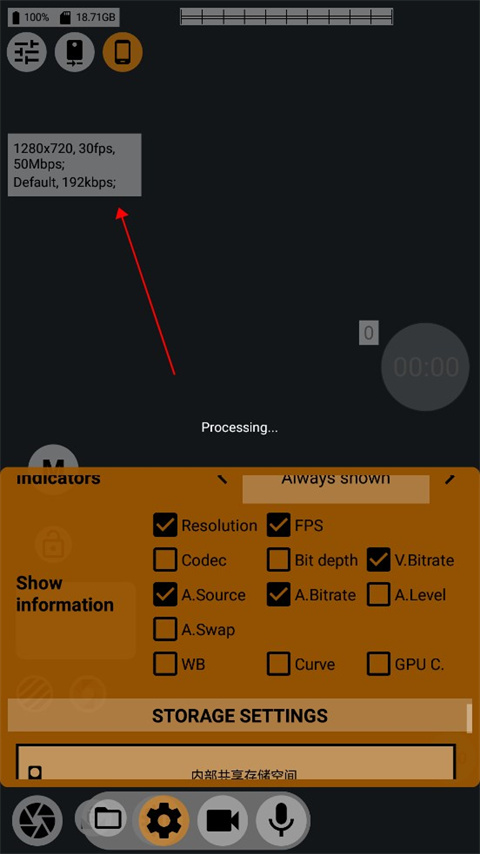
9、下滑找到信息显示设置,我们在取景器上看到的各种参数就是在这里设置的,我们可以根据需要自行添加相应图标。
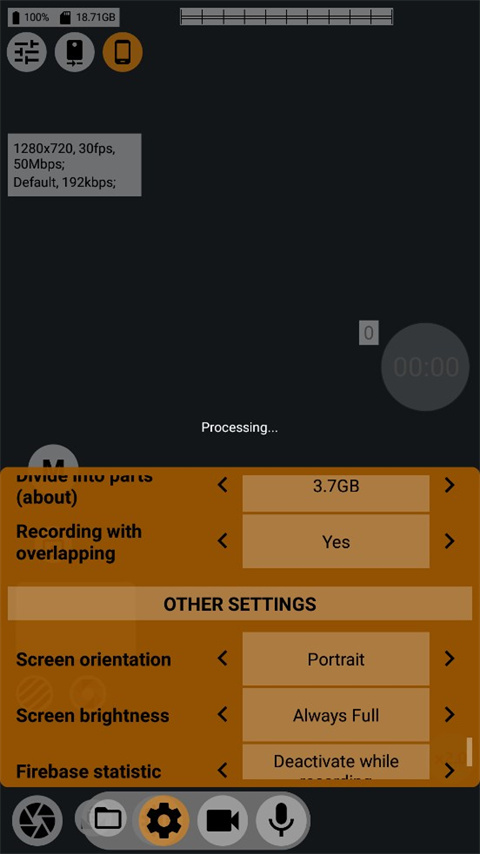
10、最后再提一下视频分割和屏幕亮度的设置,我目前采用的是无限制视频分割模式,屏幕亮度则一直保持最高。视频分割的作用是当视频文件达到特定大小后,自动把正在拍摄的内容打包成单个视频文件;而无限制模式意味着录制结束后才会将全程内容整合为一个完整视频文件。这种无限制模式有利有弊:好处是无需对大文件进行二次拼接,省去不少麻烦;但弊端在于一旦遇到突发状况,比如设备没电、过热导致系统强制退出软件等,整个视频文件就有丢失的风险。选择分割模式的话,系统会每隔一段时间自动保存已录制内容,能有效避免文件丢失。大家可以根据自身实际需求来灵活调整这两项设置。
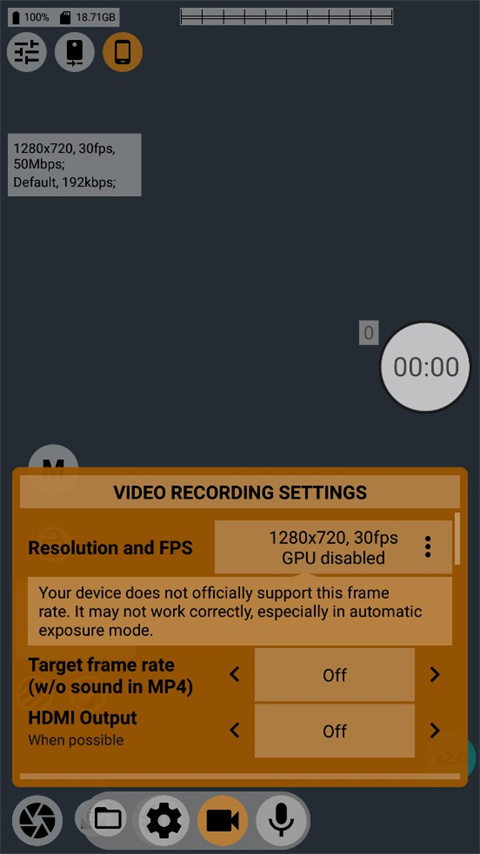
11、在视频设置里,首要调整的是视频分辨率。这里提供两种设置选项:启用GPU和禁用GPU。启用GPU时能对视频画面做风格化调整(本期暂不展开),禁用则无法调整,但这类功能日常使用频率较低;而且不少中低端芯片会阉割部分GPU功能,导致原生状态下无法用GPU拍摄高分辨率或高帧率视频。这时这款软件的优势就凸显出来了——它可以绕过GPU直接输出画面,解锁高分辨率、高帧率的拍摄选项。如果在“启用GPU”模式下没找到60FPS以内的3840×2160(4K60帧)选项,不妨切换到“禁用GPU”模式看看,大概率会有意外收获。
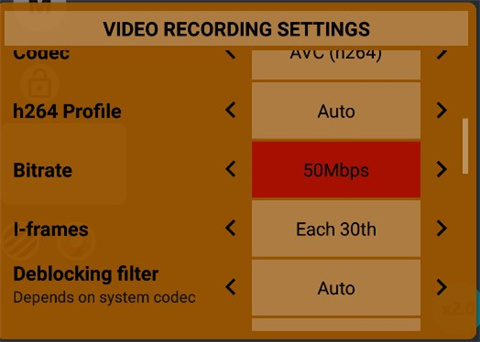
12、向下滑动后,我们进入编码器设置界面,需要调整的是码率和码率模式,对应图中俄文及其下方的选项。码率是造成画面分辨率高却不清晰的关键因素之一,厂商通常会为了节省内存对视频码率加以限制,但在这款软件里,我们可以自主调节码率。个人建议1080p60fps的视频码率设置在75左右,4K视频则调整到200左右即可。码率模式选择“可变”,因为并非所有画面信息都有保留价值,很多重复画面在存储时会被自动填充,以此减少存储空间占用。为了提升存储利用效率、减少无效画面,选择可变码率模式更为合适。
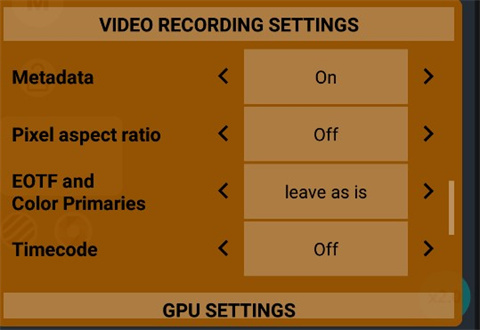
13、向下滑,我们来到了视频设置的末尾。
降噪一定关掉,我们用这款软件就是为了获得更好的画面和更高的自由度,而不是让机器自主“想当然”地去进行“优化”。
暗角是因为镜头与传感器形状不一导致的,镜头是原型,传感器是长方形,所以传感器边角曝光很容易不足,所以暗角补偿我们选择最好。
防抖模式我们尽量选择光学+数字,没有光学防抖的话选择数字即可。
防闪烁自动即可,我们国家灯泡闪烁频率为50Hz,这是由发电厂的电机转速导致的,国外为60Hz,标准不同,选择自动即可。

14、录音设置我们基本无需改动,如有不同参照设置即可,如果对音质有要求我们可以适当提高码率。
最后就来到了我们的第四个红框,对焦部分。

15、从左到右依次是:自动对焦,点击对焦,手动对焦和变焦。
前两个我相信大家都会,所以无需多言。
点击手动对焦按钮后,屏幕上会出现一个对焦波轮,我们可以通过这个波轮来调节当前的焦点。再看左侧的四个按钮,从上往下数,第一个是放大画面并让焦点后移,第二个是单独的焦点后移,第三个可以设置第一个按钮的速度以及调整画面风格,第四个则是焦点前移。借助这四个按钮,我们能够拍摄出不少有趣的视频。
变焦按钮左边也有四个按钮,功能大致相同,但是我在使用时发现手动对焦和变焦最上面一个按钮有时会有bug,不过这个功能一般不用,变焦最上一个按钮应该是自动放大并对焦,但是需要自动对焦配合使用(也就是A键)。
1. 打开应用后可以看到主界面,界面布局整齐,功能按钮清晰可见。
2. 界面上有几个重要的功能区域,分别是:
· 剩余存储空间
· 全局预设
· 当前使用镜头
· 屏幕方向
· 手电筒
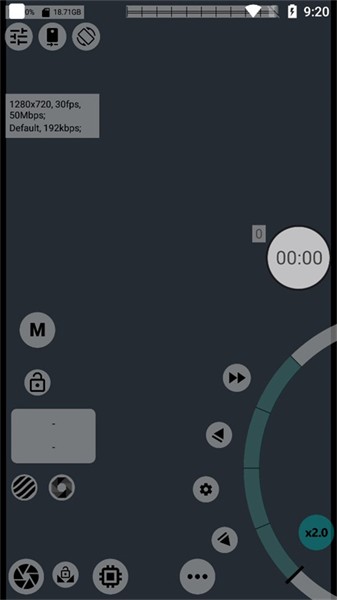
3. 全局预设功能让用户可以预设一组常用参数,如曝光、对焦等,用户可以在设置好参数后,点击全局预设按钮,保存为一个预设。
4. 选择拍摄时使用的镜头,建议使用的主镜头进行拍摄,因为主镜头的光学素质通常最好,焦段一般为22·24mm。
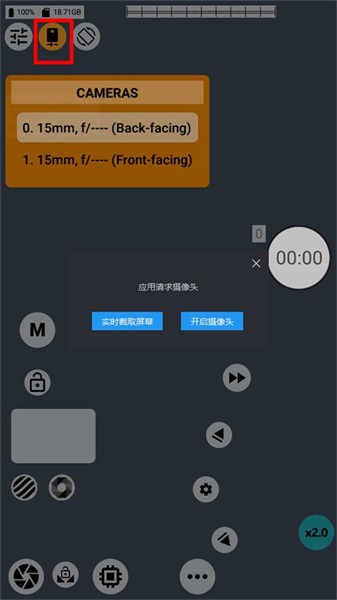
5. 屏幕方向 允许用户选择拍摄时屏幕的方向,确保视频录制时能够符合用户的需求。
6. 在进行拍摄时,确保电池和存储空间充足,以避免拍摄过程中出现卡顿或中断。
1、应用支持多种拍摄模式,用户可以根据自己的需要进行个性化的调整。
2、大量的专业参数可以设置,细致的调节,直到拍出你想要的效果。
3、功能强大的同时却不会占用用户太多的空间,节省用户的资源。
一款专业的拍摄工具,可以帮助用户拍出各种效果的图片,虽然比较难以上手,但一旦你会使用后,日常的拍摄就会变得非常的得心应手。
v041a版本
优化整体性能
修复已知bug


 lanerc最新版角色扮演点击查看
 dazz相机手机版角色扮演点击查看
 DX云音乐正版角色扮演点击查看
 list背单词安卓版角色扮演点击查看
 硬汗健身直装版角色扮演点击查看
 悠悠有品手机版角色扮演点击查看
 56漫画正版角色扮演点击查看
 宜搜宝正版角色扮演点击查看
 上汽大众安卓直装版体育运动点击查看
 之了课堂安卓版关卡回合点击查看
 唱吧TV版音乐节奏点击查看
 s换机助手安卓直装版模拟经营点击查看
 红板报安卓版模拟经营点击查看
 领导留言板官方最新版模拟经营点击查看
 欧朋浏览器国际版音乐节奏点击查看
 人教乐学安卓官方版更多其他点击查看