
秒剪是微信团队匠心打造的视频编辑工具,操作简便直观,专业人士与新手都能轻松驾驭。它配备了自定义视频比例、分割画面布局、视频翻转等多种实用功能,可满足不同创作场景的需求。借助截取多段素材并运用拼接合成功能,就能把零散的片段整合为完整的视频作品。
一、专为短视频平台优化
支持多种主流视频比例,保证作品在各社交平台呈现效果最优,既契合大众审美,又能让朋友们持续点赞。
二、微信出品
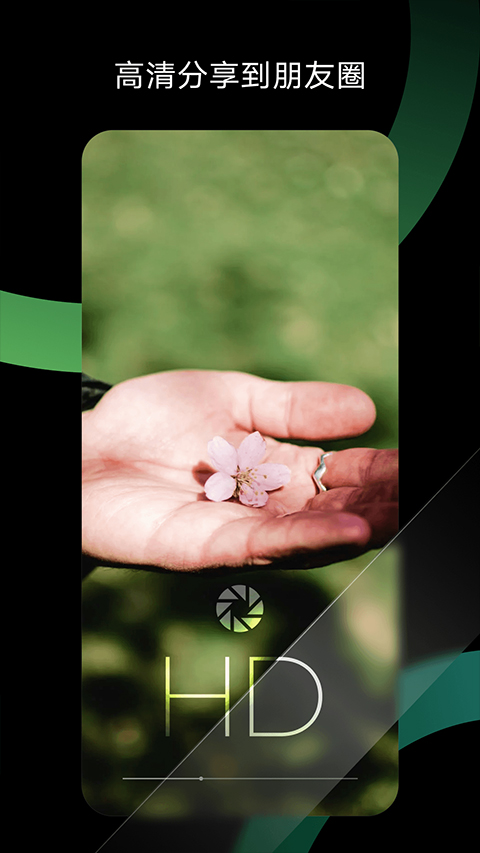
一键将高清视频分享至微信好友、朋友圈或视频号,方便快捷。
三、简单易用,功能丰富
1、丰富多元的创意元素:滤镜、转场、特效、文字、贴图等一应俱全,并且都经过专业设计师的精心调校,助力用户轻松打造出理想中的视觉效果。
2、涵盖多种主题风格:无论是生活点滴、美食探店,还是旅行风光,都能找到契合的呈现方式。
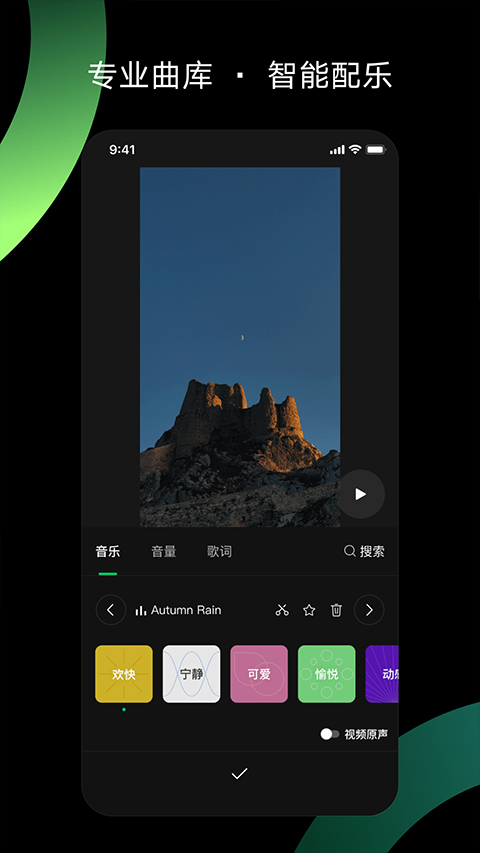
3、丰富的音乐资源:既有流行金曲,也有小众佳作,AI智能推荐系统可快速匹配出最契合的背景音乐。
四、AI智能剪辑,高效省时
一键成片功能让用户无需繁琐操作,只需导入素材,系统便会自动完成剪辑与包装,大幅节省时间。
想成为视频达人吗?以下是一份详细的制作指南:
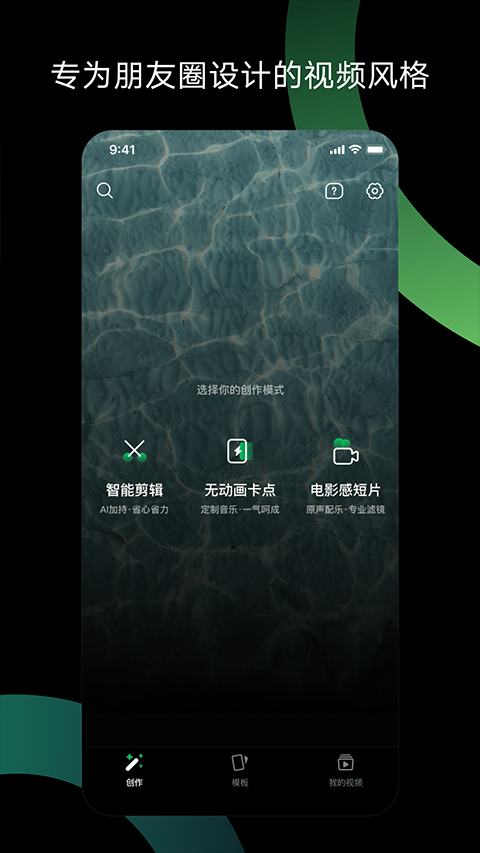
1、秒剪后打开应用,首页提供了多种创作模式供你选择。
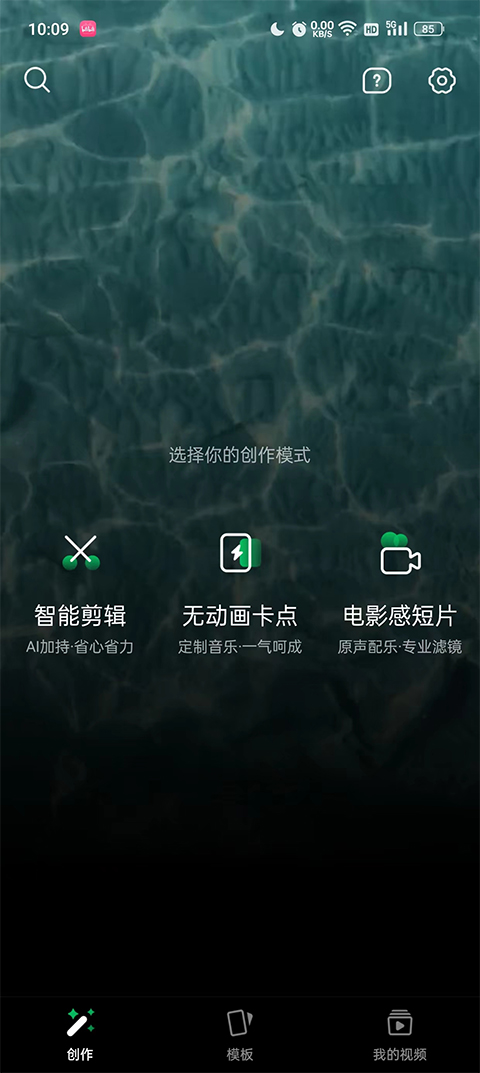
2、进入智能剪辑模式,点击“开始创作”,从相册中选取一段需要处理的视频素材。
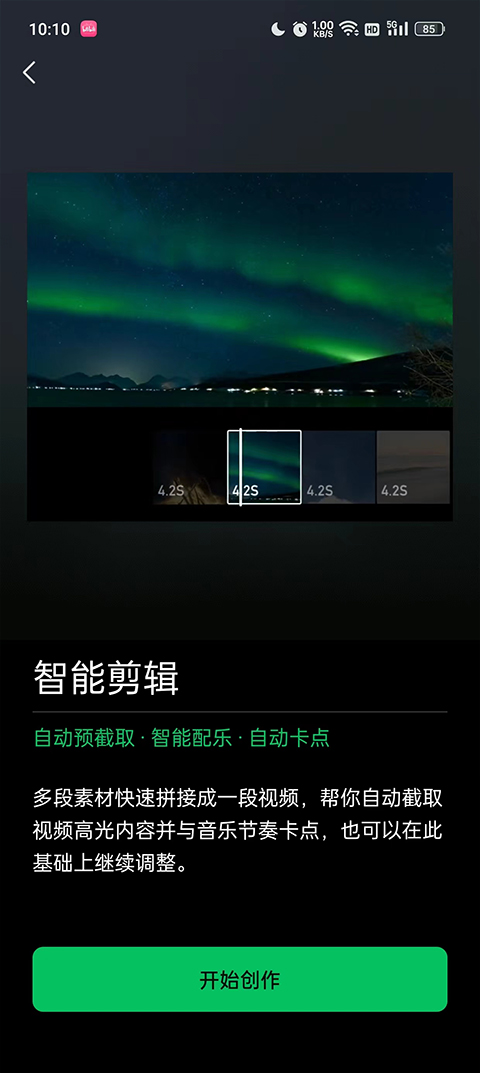
3、完成素材上传后,点击下方的“模板”选项,挑选一款喜欢的特效进行添加。
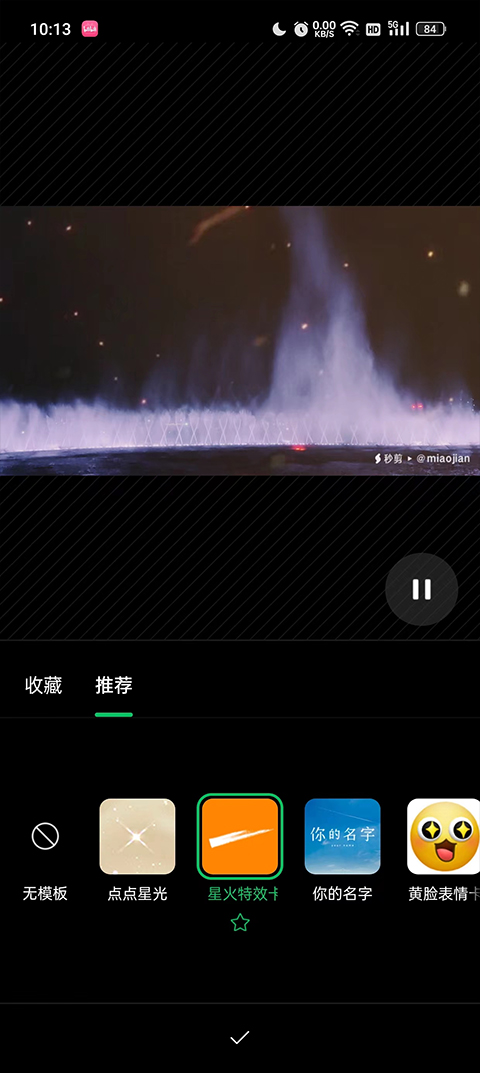
4、为了增强氛围感,点击“音乐”按钮,去掉原声后搜索一首匹配的背景音乐。
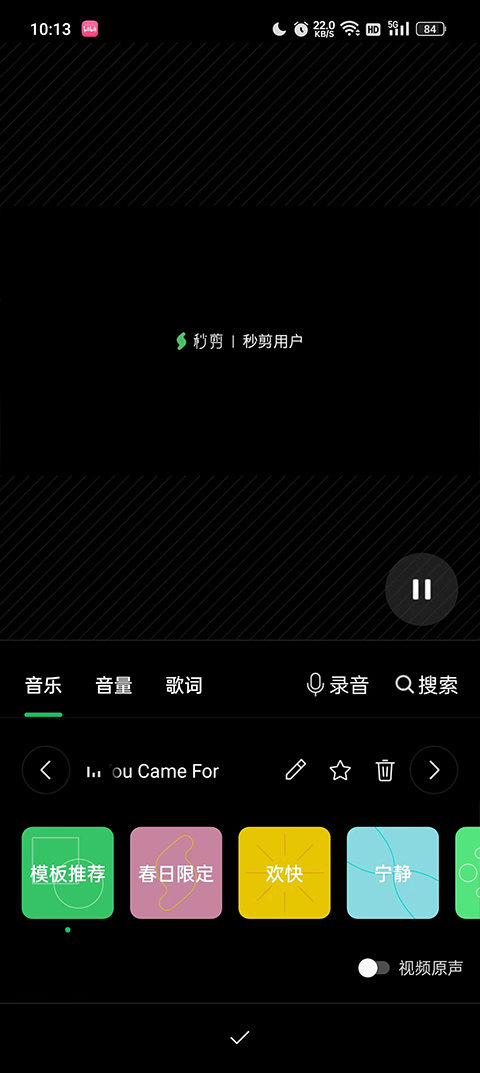
5、如果觉得开头过于平淡,可以尝试添加开场特效,这里有多种炫酷效果可供选择。
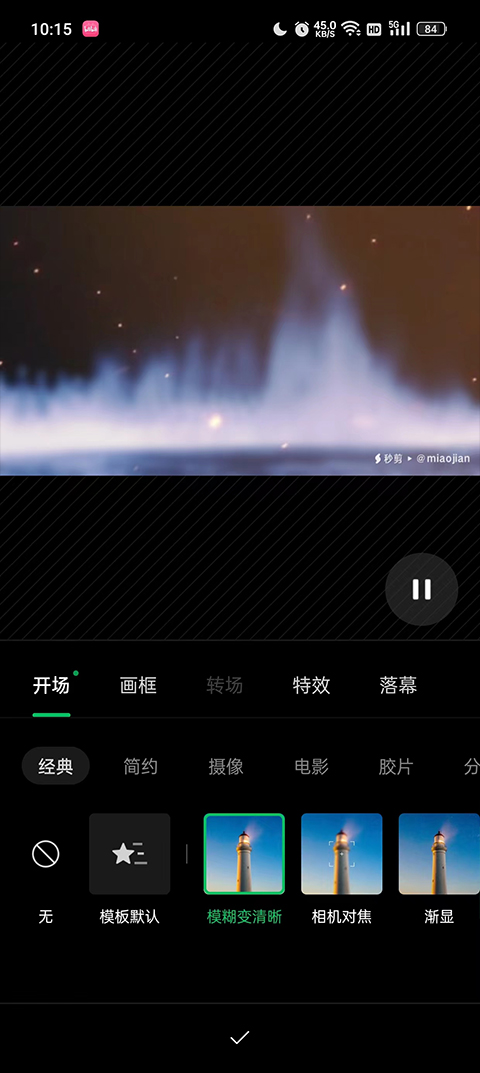
6、为了让内容表达更清晰,你可以在视频里插入文字或贴图,以此进一步丰富视频内容。不过要记得把它们放在合适的位置,避免影响整体观感。
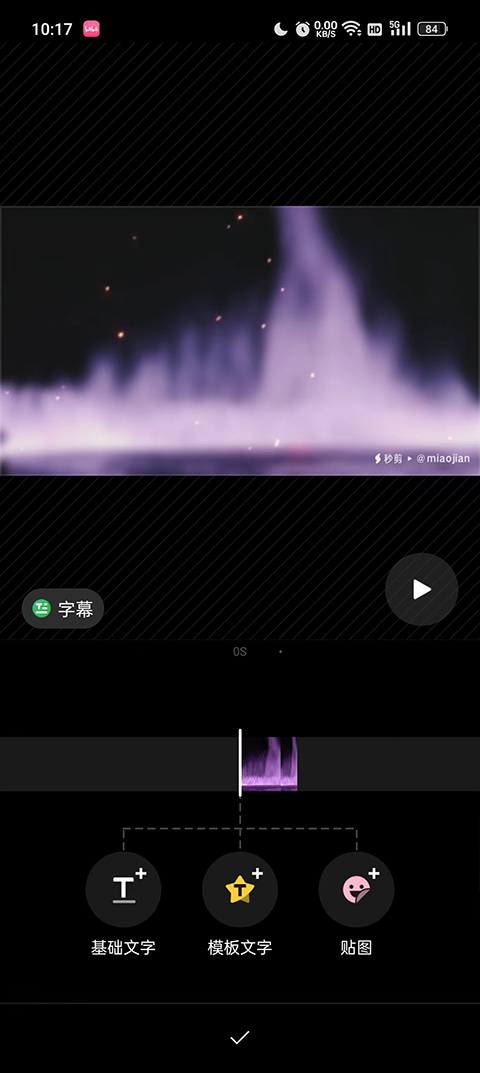
7、对视频长度不满意时,可以使用剪辑功能去除冗余部分,使整体更加紧凑流畅。
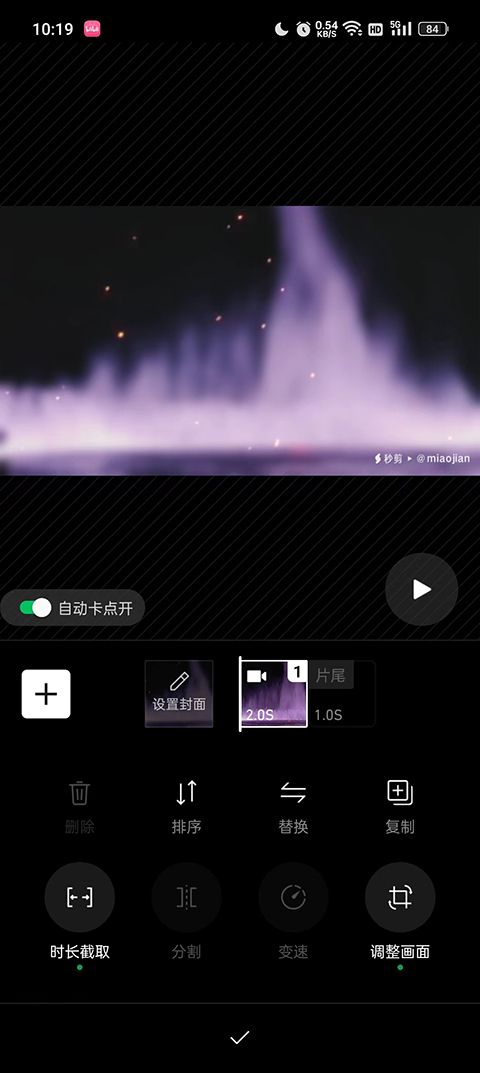
8、最后一步是保存成品,然后直接分享到社交平台与朋友们共同欣赏。
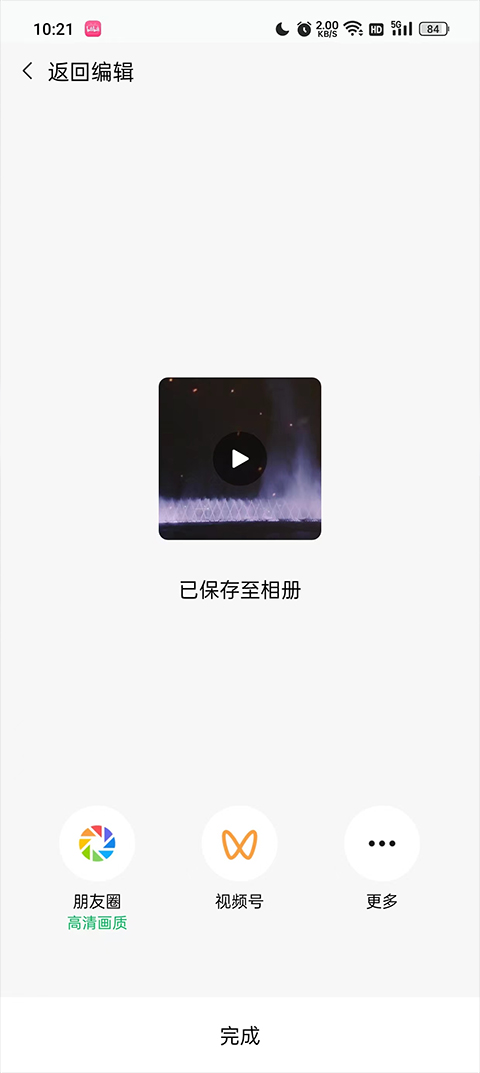
1、启动秒剪,点击“导入素材”,从相册中选择视频或照片。
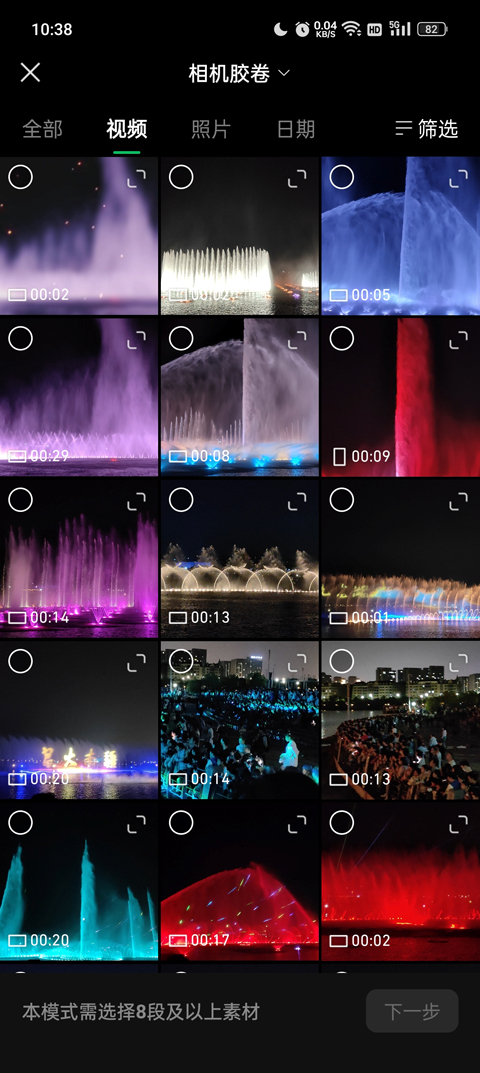
2、进入编辑界面,点击“剪辑”图标。
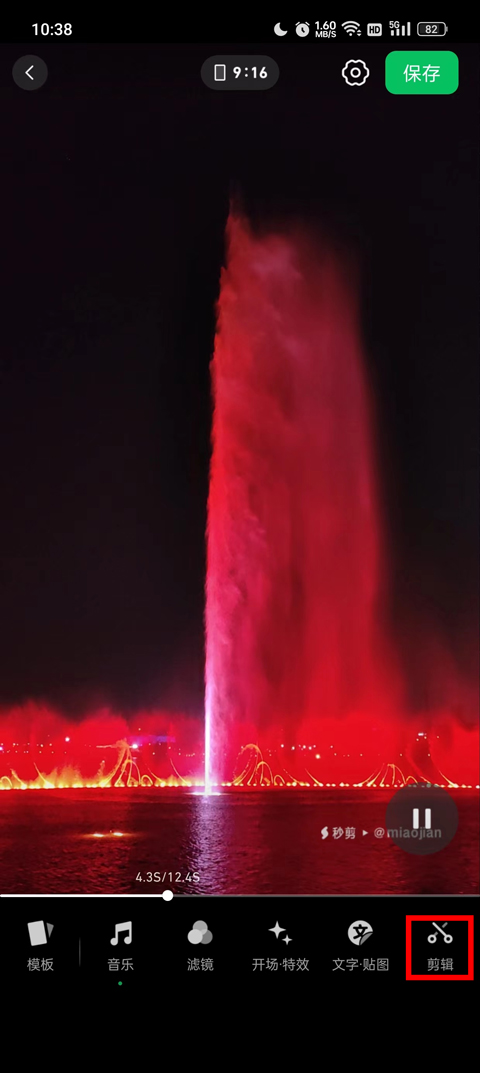
3、找到“时长裁剪”功能。
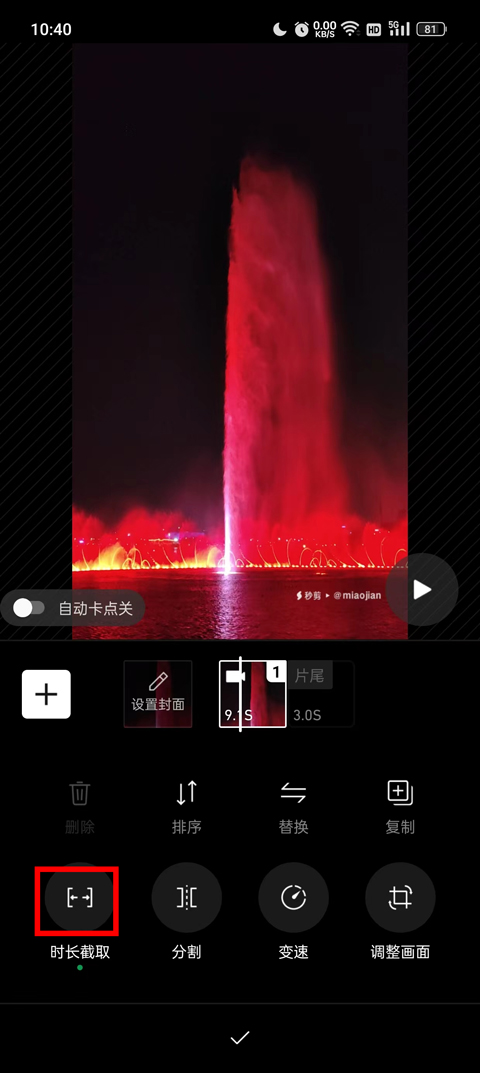
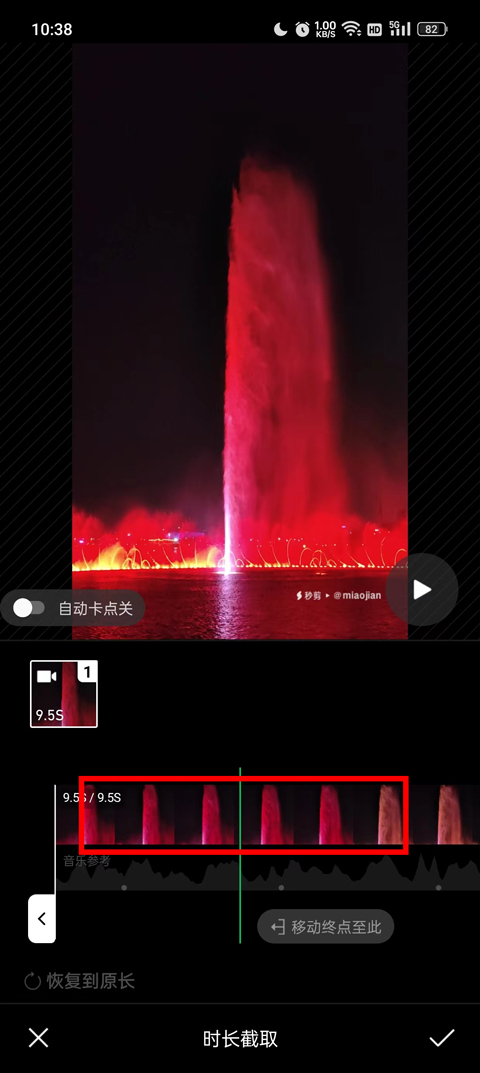
4、按照需求设定裁剪范围即可。
1、导入视频素材后进入编辑页面,点击下方的“音乐”选项。
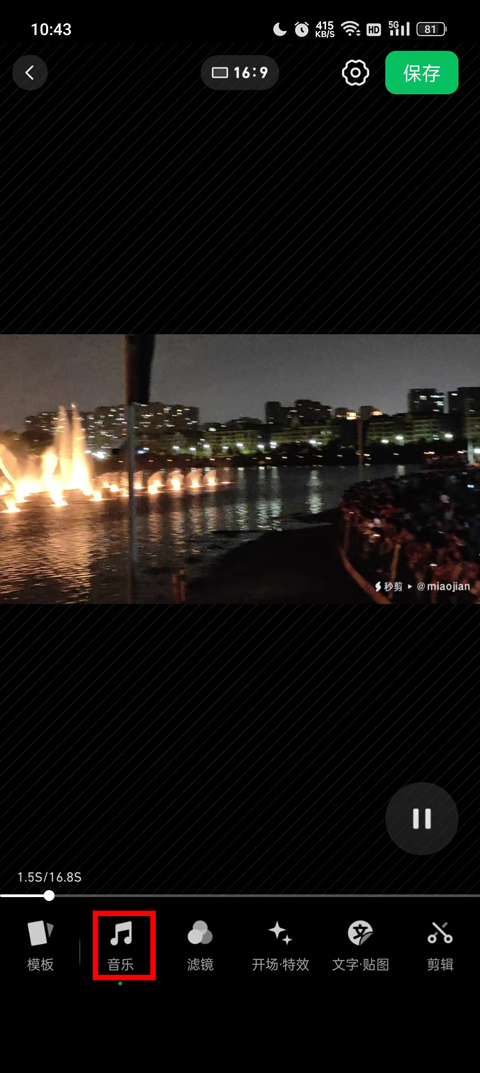
2、浏览各类音乐分类,也可以录制音频作为背景音乐。
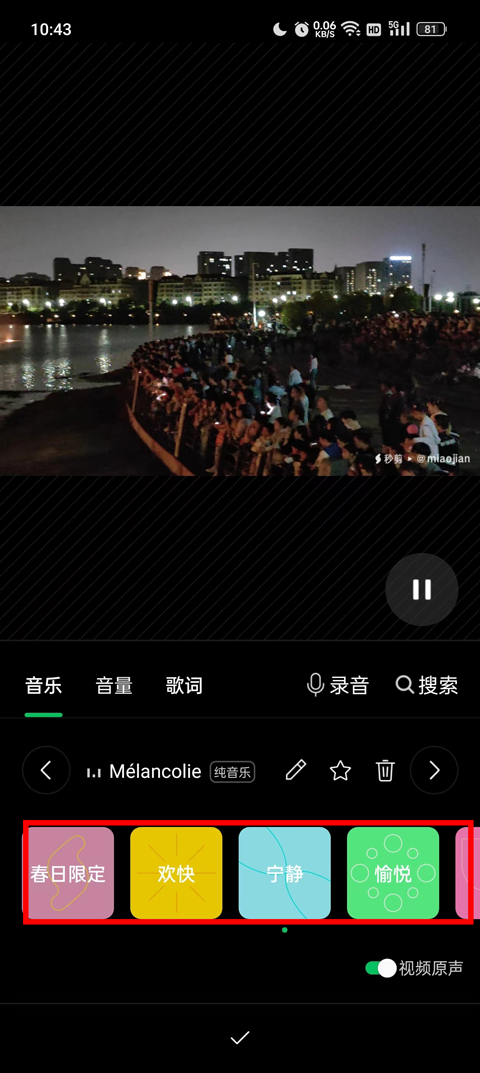
3、根据视频类型挑选合适的音乐,点击“使用”完成添加。
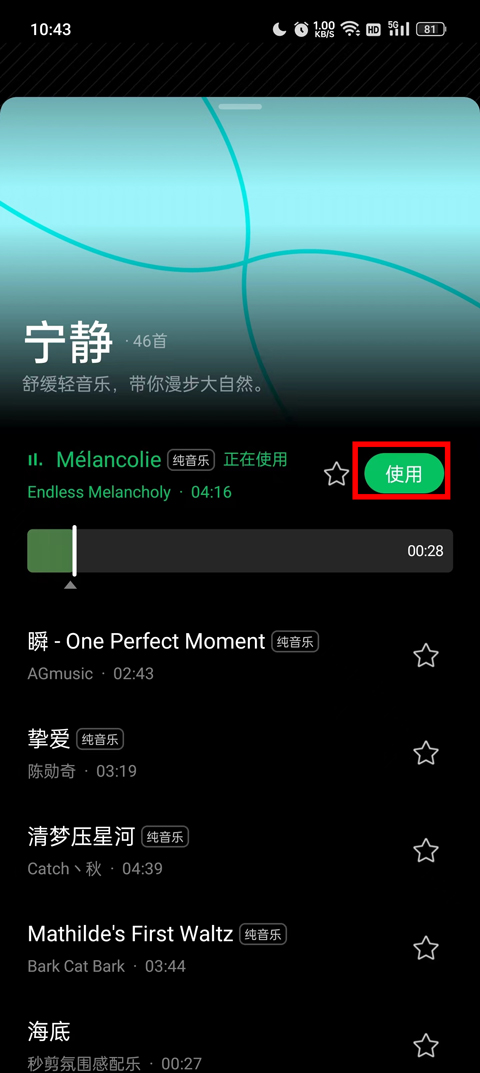
1、支持自定义播放比例与画面分割,同时兼容视频翻转功能。
2、可上传多个短片段,轻松实现拼接合成新视频。
3、允许任意截取多段素材,并支持多片段的拼接处理。
4、从本地导入视频,自由剪辑所需片段。
5、大量背景音乐,为视频增添魅力。
6、具备视频倒放与变速播放功能,一键改变节奏感。
一、极简操作
秒剪的界面设计简洁清晰,主要包含三个核心功能入口:“导入素材”、“文本与录音输入”和“草稿箱”。
二、傻瓜式剪辑
1、用户只需导入素材,系统会自动分析内容并生成初步效果,再结合模板完成最终作品。
2、编辑页面配备了丰富多样的模板,用户只需挑选一款进行套用,就能迅速完成视频制作。剪辑完成的视频可直接分享至微信的相关渠道。
3、长按视频即可调出剪辑工具,目前支持片段截取与画面微调。
4、基于内容识别推荐音乐,部分模板支持自定义音乐与文字,如歌词模板允许更换歌曲。
5、支持添加文字、贴图及微信表情,进一步丰富视频表现力。
三、文字转视频
即使没有现成的素材,只要输入文字或者录音,系统就能生成具备讲述效果的视频。目前虽然仅有四种模板可供选择,但对于制作故事类或者表白类视频来说,还是相当实用的。
v3.1.50.1版本
- 文字转视频流程优化升级
- 解决若干已知问题


 妙影官方版音乐节奏点击查看
 斑马邦最新版音乐节奏点击查看
 克拉漫播官方正版音乐节奏点击查看
 火柴短剧免费版音乐节奏点击查看
 板凳音乐免费版音乐节奏点击查看
 mufy官方正版音乐节奏点击查看
 Motionleap手机版音乐节奏点击查看
 若惜追剧免费版音乐节奏点击查看
 deepl翻译更多其他点击查看
 维语播报输入法更多其他点击查看
 G7接单宝更多其他点击查看
 独阅读小说免费原版模拟经营点击查看
 无名音乐app最新版更多其他点击查看
 漫漫漫画手机版模拟经营点击查看
 全民果园2领红包版更多其他点击查看
 滴滴出行官方版推理解谜点击查看
 天天秒剪手机版