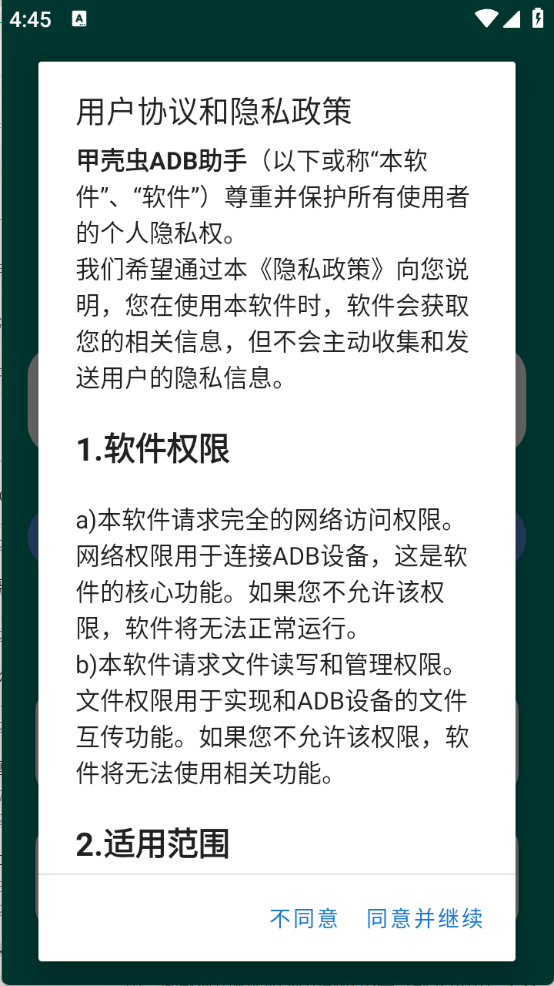
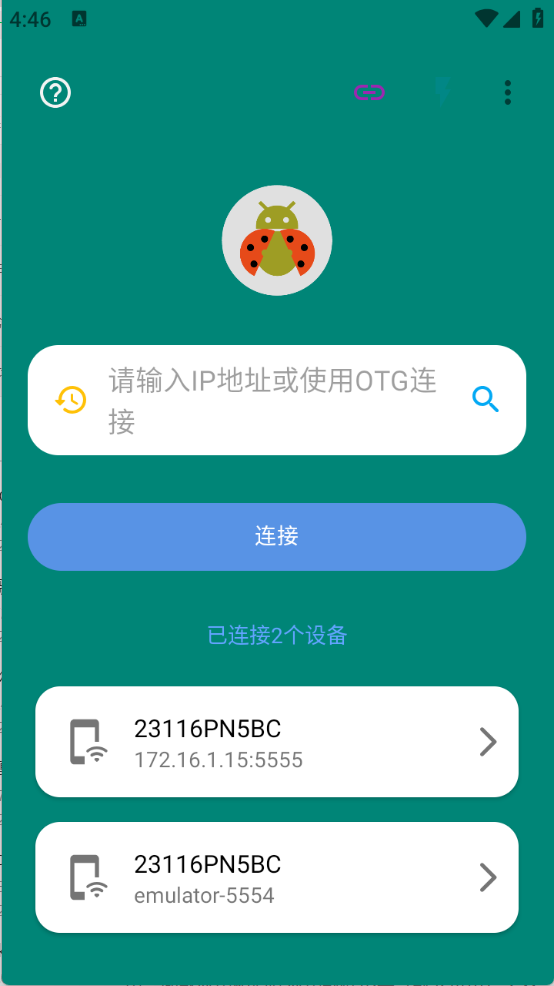
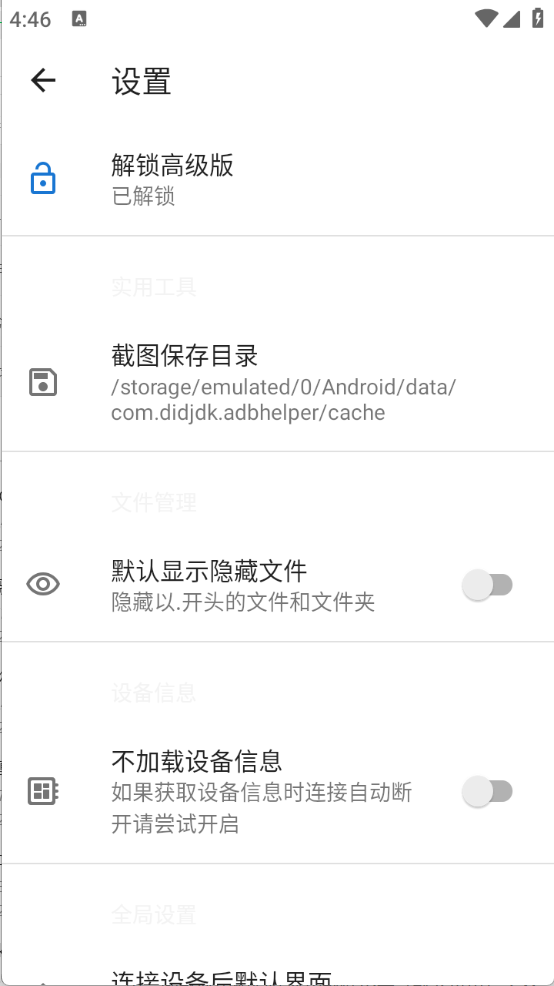
如果你刚入手新设备,遇到一些想卸载却无法移除的软件,不妨试试甲壳虫ADB助手——它不仅能帮你卸载自带应用,还支持在线实时操控电脑、电视、平板等设备,随时查看设备运行状态,功能十分丰富,能满足日常生活中的各类需求。
1、设置-更多设置-开发者选项-无线调试,打开无线调试。
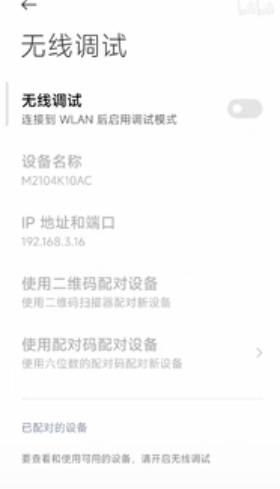
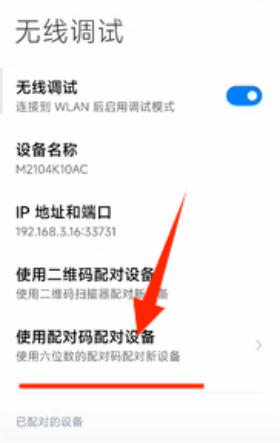
2、开启无线调试功能后,在下方选择“使用配对码配对设备”,此时该设备会弹出WLAN配对码、IP地址以及端口信息。
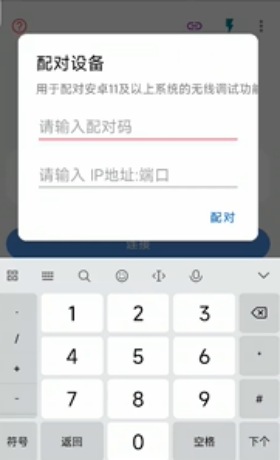
3、启动甲壳虫adb助手软件,输入待配对设备的WLAN配对码与IP地址,随后点击配对按钮。
4、配对成功后屏幕向下滑动,点击已连接设备即可对该设备进行调试和管理。
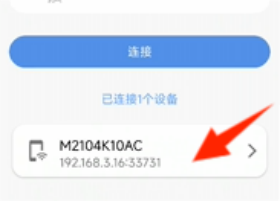
5、找到该需要管理调试的文件或者应用,点击进行调试使用啦!。
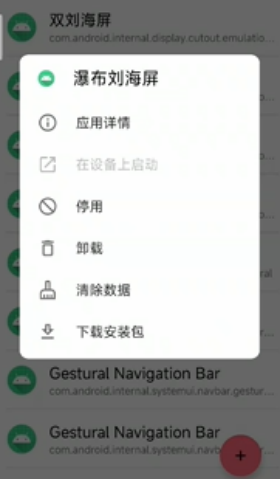
1、具备完善的文件管理能力,用户能够便捷地查看和打理设备内的各类文件与文件夹,完成复制、剪切、粘贴、重命名、删除等一系列操作。
2、这款软件的体积非常小巧,也不会占用额外的内存,超方便。
3、使用该软件可以让更好的进行调试。
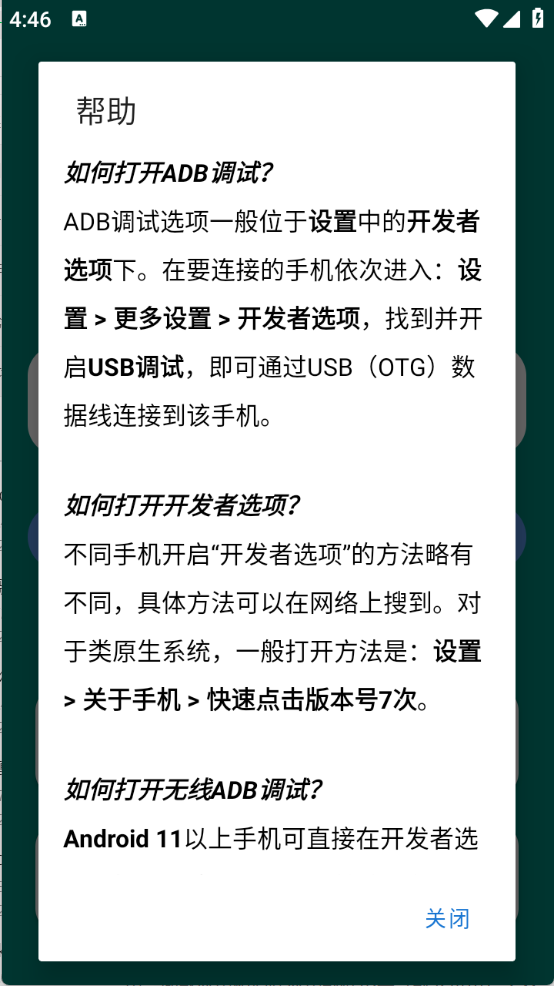
1、如何打开ADB调试?
ADB调试选项通常在设置里的开发者选项中。需要连接时,依次进入:设置>更多设置>开发者选项,找到并开启USB调试,这样就能通过USB(OTG)数据线连接到设备了。
2、如何打开开发者选项?
不同设备开启“开发者选项”的操作方法存在些许差异,具体步骤可通过网络搜索获取。像类原生这类系统,常见的开启方式通常是:进入设置,找到关于选项,然后连续快速点击版本号七次。
3、如何打开无线ADB调试?
Android 11及以上系统的设备,可直接在开发者选项中开启无线ADB调试功能。对于其他系统版本的设备,则可以借助本软件,通过OTG连接后,在实用工具界面中打开无线ADB调试。
4、如何连接无线ADB调试?
首先确保本机与待连接设备处于同一局域网,随后输入IP地址进行连接。Android 11及以上版本的设备,可在开发者选项的无线ADB调试界面获取IP地址和端口;其他设备则能在WiFi相关设置中找到IP地址。
5、如何配对设备(Android 11+)?
在需要连接的设备上打开无线调试设置界面,点击“使用配对码配对设备”选项,接着在软件右上角的菜单里选择“配对设备”,输入对应的地址和配对码就能完成配对操作。
v1.3.1版本
修复在android 14上闪退的问题。
v1.3.0版本
修复Fastboot刷入镜像时出现负数进度条的问题
修复部分设备使用OTG连接应用时一直显示中的问题:
添加OTG连接应用时的进度条


 医动力医生版更多其他点击查看
 模了个块最新免费版更多其他点击查看
 录风者手机版更多其他点击查看
 亦辰画质助手免费版更多其他点击查看
 熊猫浏览器TV版更多其他点击查看
 沙沙动画官方最新版更多其他点击查看
 紫川志愿手机正版更多其他点击查看
 画质怪兽直装版更多其他点击查看
 为你诵读手机版模拟经营点击查看
 木瓜视频安卓版射击枪战点击查看
 我爱我家手机版像素沙盒点击查看
 悟空浏览器正版音乐节奏点击查看
 捏咔官方版音乐节奏点击查看
 Rochat官方正版像素沙盒点击查看
 vst全聚合tv版射击枪战点击查看
 开心影视官方最新版角色扮演点击查看