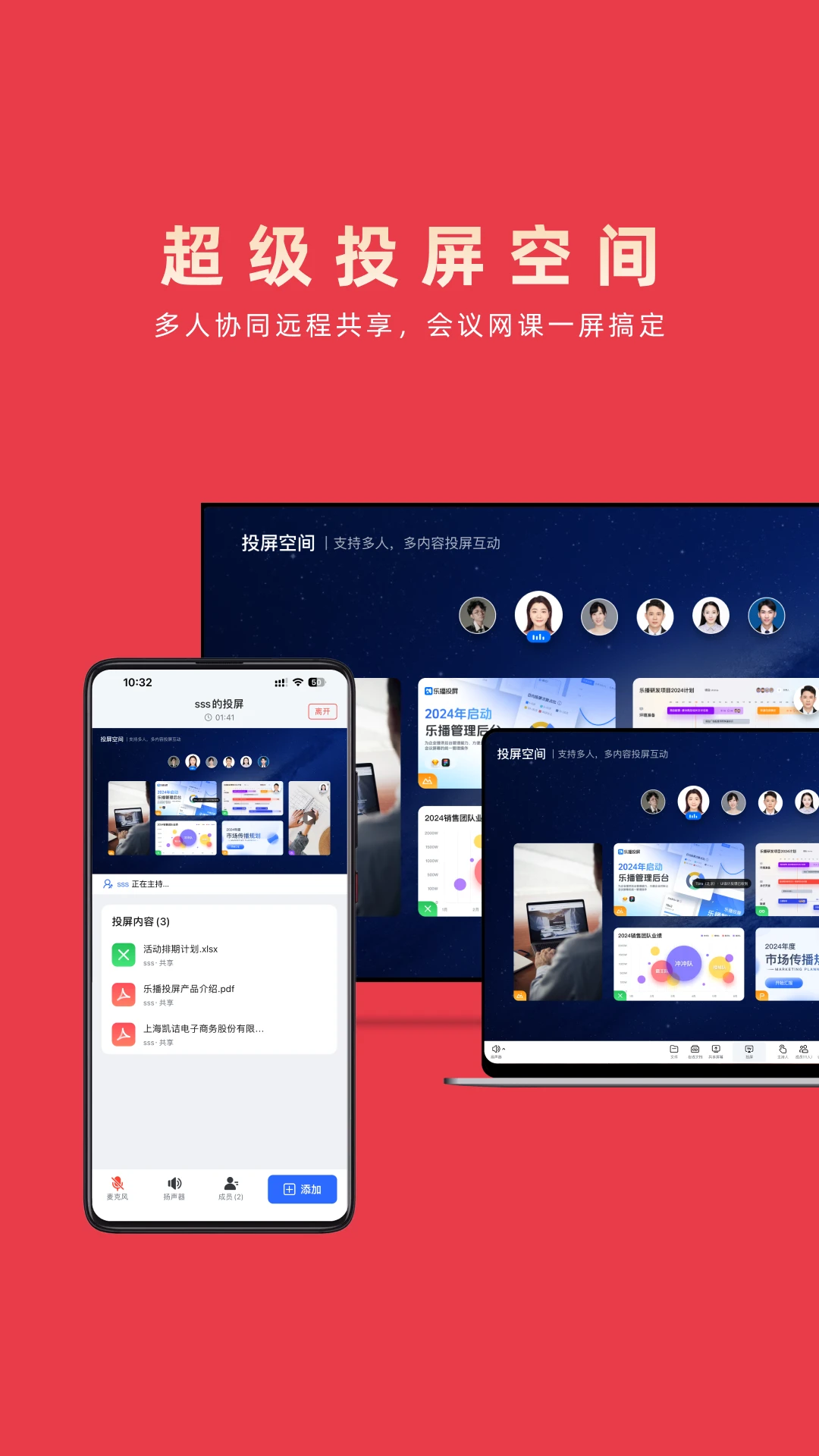
乐播投屏是一款专业且深受用户喜爱的投屏工具,能支持视频、文件和音乐等多种内容的投屏操作。它使用起来十分简单,只需选择好要投屏的内容,确保设备处于同一网络环境,就能轻松完成投屏。无论是和家人朋友一起用大屏追剧,还是开视频、玩游戏,都能轻松实现。
1、好乐播投屏之后打开,投屏前先连接电视。
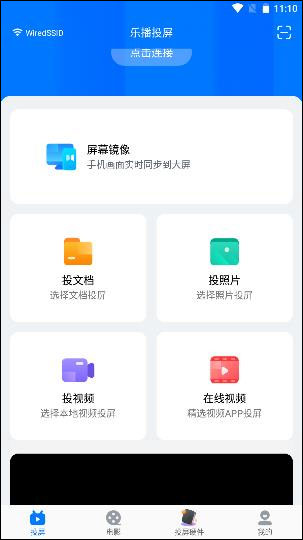
2、选择并点击一个模式。
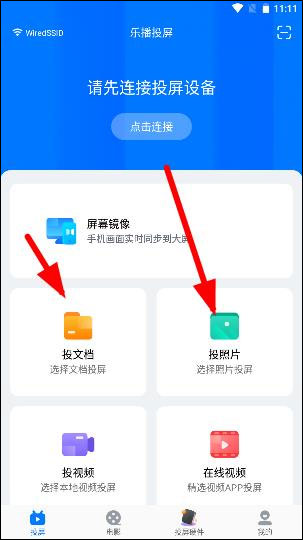
3、选择你想要投屏的文件、视频或者音乐等。
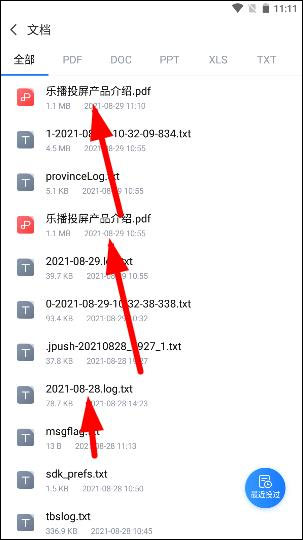
4、等待搜索,设备即可。
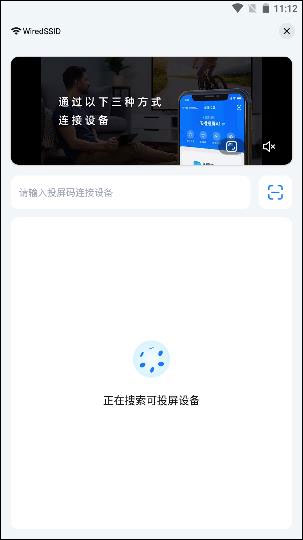
一、怎么镜像投屏/投屏屏幕
步骤1:电视和都乐播投屏并且连接同一个WiFi。
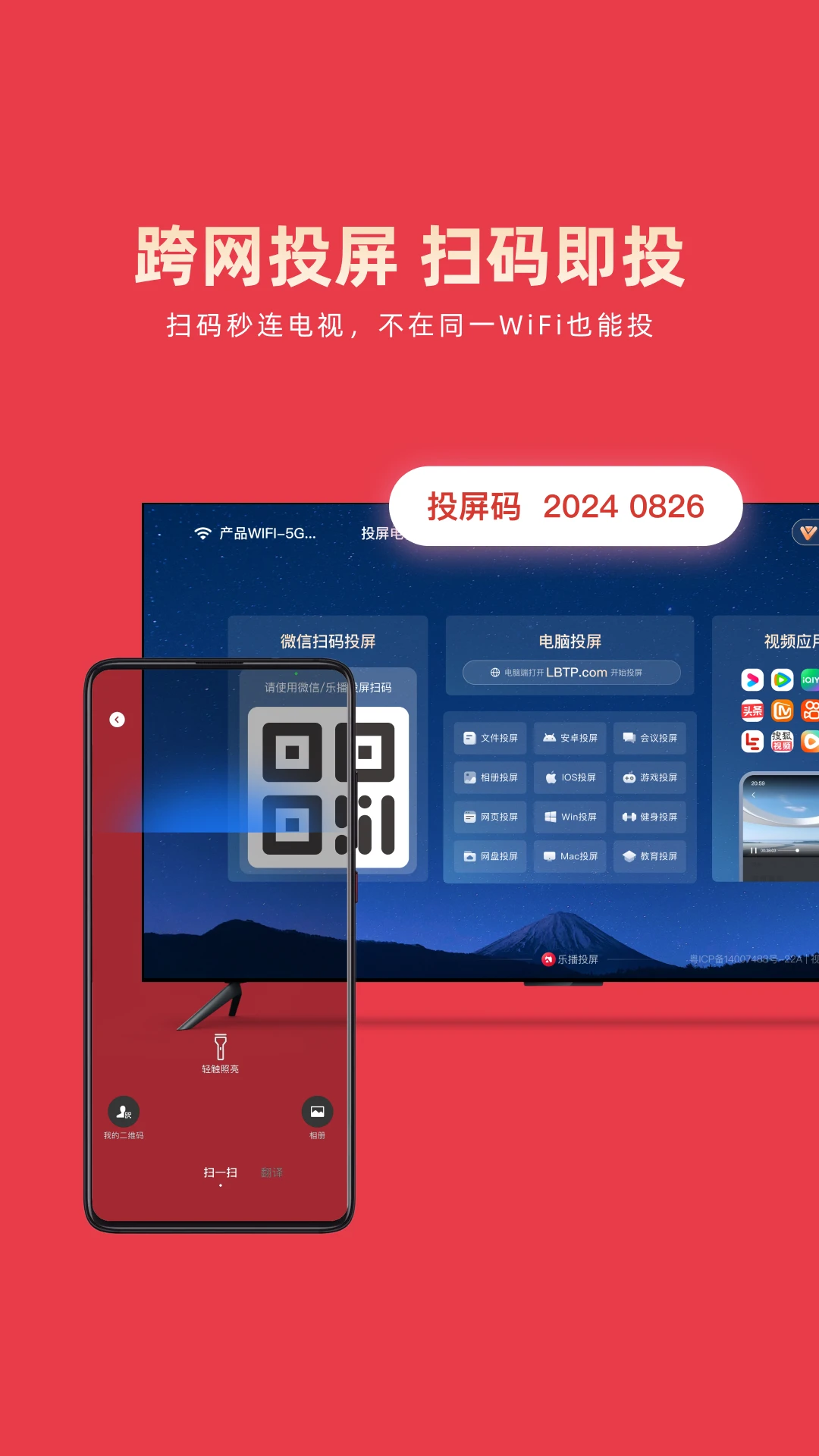
步骤2:打开电视端的乐播投屏,首页会展示二维码和投屏码等信息。
步骤3:打开乐播投屏应用,点击首页的“连接投屏”按钮,通过扫码、输入投屏码或搜索设备的方式完成连接。连接成功后,点击“立即开始”或“开始直播”,就能把屏幕投射到电视上,之后在设备上打开的任何内容都会同步显示在电视屏幕上。
注:苹果提示“开始直播”显示录屏状态,只是提示语是这样,实际上是不会录屏保存的,请放心投屏。
二、镜像闪退/异常断开
1、 打开设置-应用管理-乐播投屏-悬浮窗权限开启;打开设置-电池-省电模式关闭
2、底部向上滑并停留1s左右即可进入后台应用界面。找到乐播投屏点右上角三个点,选择“锁定“,此时,应用的旁边多了一个小锁,就可以了
3、请您先确认跟电视是否自身运行缓慢,关闭多余运行程序,保留足够的运行空间。
4、如果以上操作无效,检查里是否有腾讯管家等第三方管家软件,把他卸载再试。
三、搜不到电视/投影仪上的乐播投屏
1、 首先确保电视(或投影仪/机顶盒)乐播投屏已经打开,并且和电视连接同一个WiFi网络。
2、打开乐播投屏应用,依次点击“在线视频”“连接设备”,接着输入电视端乐播投屏的投屏码,或者扫描对应的乐播投屏二维码;待设备成功连接后,点击界面下方的“立即开启”按钮,随后打开需要投屏的视频软件,即可完成投屏操作。
3、 多次搜索不到可重启电视和路由器再重新搜索。
4、若以上方法均无法搜索到设备,可开启热点,让电视(或投影仪/机顶盒)连接后再次尝试搜索。若此时能搜到,则问题出在路由器上,解决办法如下:登录路由器后台关闭AP隔离功能,同时避免连接访客模式,也不要交叉使用交换机和信号放大器,确保设备连接的是同一路由器下的直接WiFi。(关闭路由器AP隔离的具体方法:可通过百度搜索“路由器型号+如何关闭AP隔离”获取)
备注:您也可以直接扫码投屏或输入投屏码投屏,投屏更快捷。
四、投电脑/电视不清晰,电脑投电视不清晰
1、检查网络环境,网络差的话可能导致画面模糊,电视端/电脑端 和是否连接同一WIFI下,同一WIFI下的投屏清晰度比跨网效果更好。
2、在端乐播投屏右下角我的--镜像设置--镜像画面质量--选择画质优先然后重新镜像。
3、点开电脑端乐播投屏右上角三道杠,选择 设置中心-投屏设置-投屏模式-画质优先。
五、镜像电视,卡顿延时
1、打开电视乐播投屏,按遥控器的菜单键或者下键进入设置界面,找到投屏环境检测功能。要是检测出网络状态为2.4G,建议把电视连接到路由器的5G频段,或者直接用网线连接,这样能有效缓解投屏时的延时问题。
2、打开乐播投屏—我的—设置—镜像设置—选择流畅优先重新镜像。
3、打开电视乐播投屏—按遥控器菜单键或下键进入设置—-镜像投屏设置-将镜像模式—调为普通模式重新镜像(如无改善则调到兼容模式或软解模式)。
六、镜像投屏没有声音?
常见解决办法如下:
1、先将的系统版本升级到Android10以上,再进行投屏。
2、投屏成功后,请打开声音开关,因为音量关闭电视会没有声音。
3、目前小米镜像功能是具备声音输出的。不过,其他部分软件通过技术手段突破权限限制后开放了声音权限,这就导致在部分机型或特定投屏场景下,可能会出现声音无法同步到电视端的情况,还请您理解。我们会持续优化相关功能,并积极推动与其他厂商在声音授权方面的合作。
七、镜像电视时电视不能全屏/显示不全?
1、使用镜像功能投屏到电视时,若电视画面无法全屏显示,可将电视横向放置以实现全屏(需注意:只有投屏的应用本身支持横屏模式才能生效。比如微信、抖音等应用在手机端没有横屏模式,投屏到电视上自然也无法全屏显示)。
2、镜像电视时,若电视显示不全,解决方法如下:
方法1:开启电视乐播投屏后,通过遥控器的菜单键或向下按键进入设置界面,找到镜像投屏设置选项,进入镜像模式,将其切换为软解模式后重新进行镜像操作(如果没有改善,还可以尝试切换到普通模式或兼容模式)。
方法2:打开乐播投屏-我的-设置-镜像设置-全屏模式开启(苹果忽略此步骤)。
方法3:如果电视端采用的是海思芯片,可以在镜像设置里的“镜像标准”选项中,选择切换“系统标准”或者“海思标准”。需要注意的是,切换完成后要重新进行镜像操作,并且该操作要求电视端的apk版本必须是8470及以上。
其他解决办法如下:
办法1:可戴耳机观看或者通过连接蓝牙音箱传送声音。
办法2:在线视频和音乐建议采用TV推送模式观看。
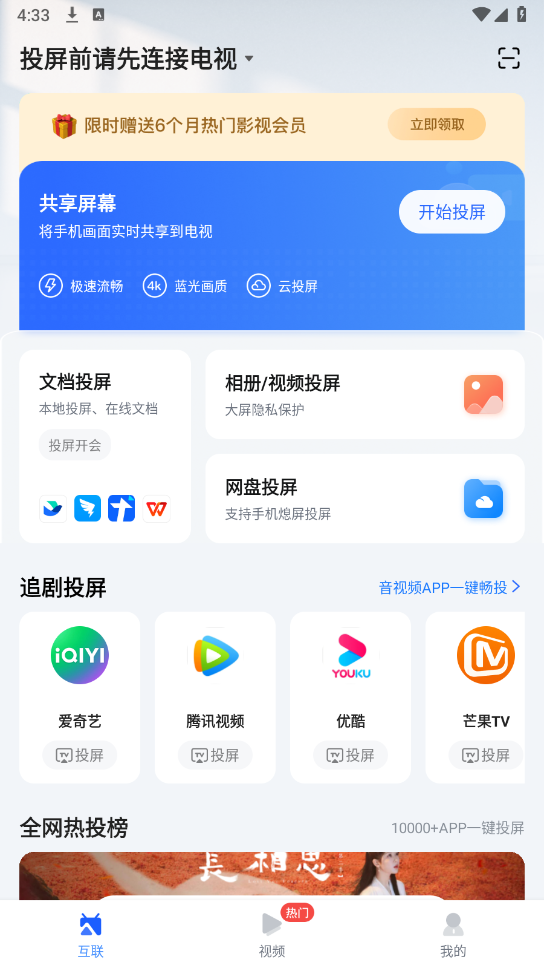
1、支持多种设备投屏,平板、电视以及投影仪等都是可以的。
2、满足不同场景的投屏需求,领导开会、玩以及看剧,享受大屏的视觉盛宴。
3、功能超级全面,新手小白也可以轻松上手。
v5.12.02
1.新增壁纸投屏,海量壁纸任你选
2.优化连接页体验,连接设备更轻松
3.相册投屏支持列表循环播放
4.修复其他已知问题
v5.11.66
1.NFC碰一下上屏:轻碰投屏贴,秒上大屏!
v5.11.26
1.修复已知问题
2.优化用户体验
v5.10.98
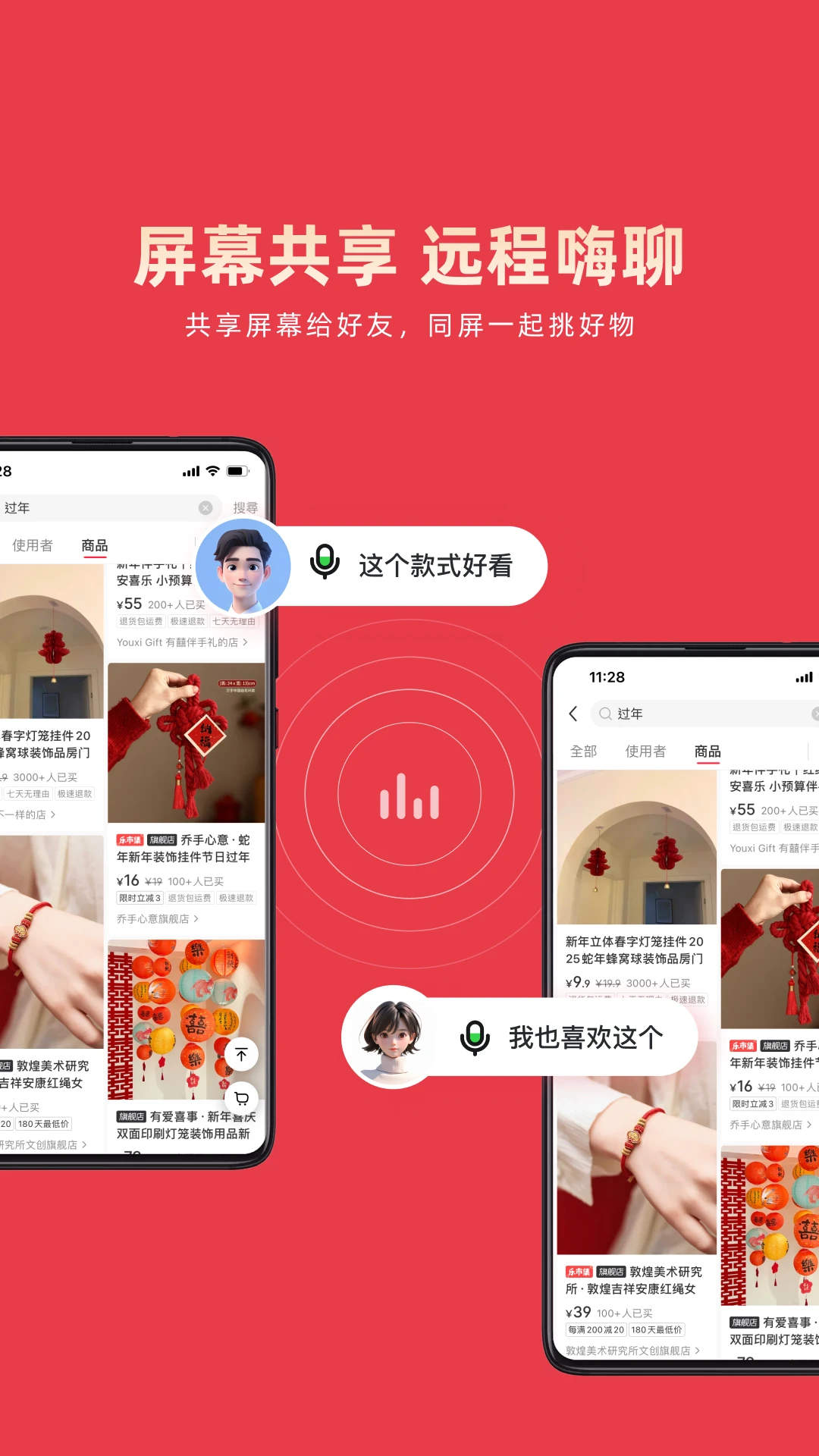
1.一键分享屏幕,与好友远程同屏追剧、指导操作!
2.超级投屏空间,大屏畅聊、实时语音、白板批注,互动超嗨!
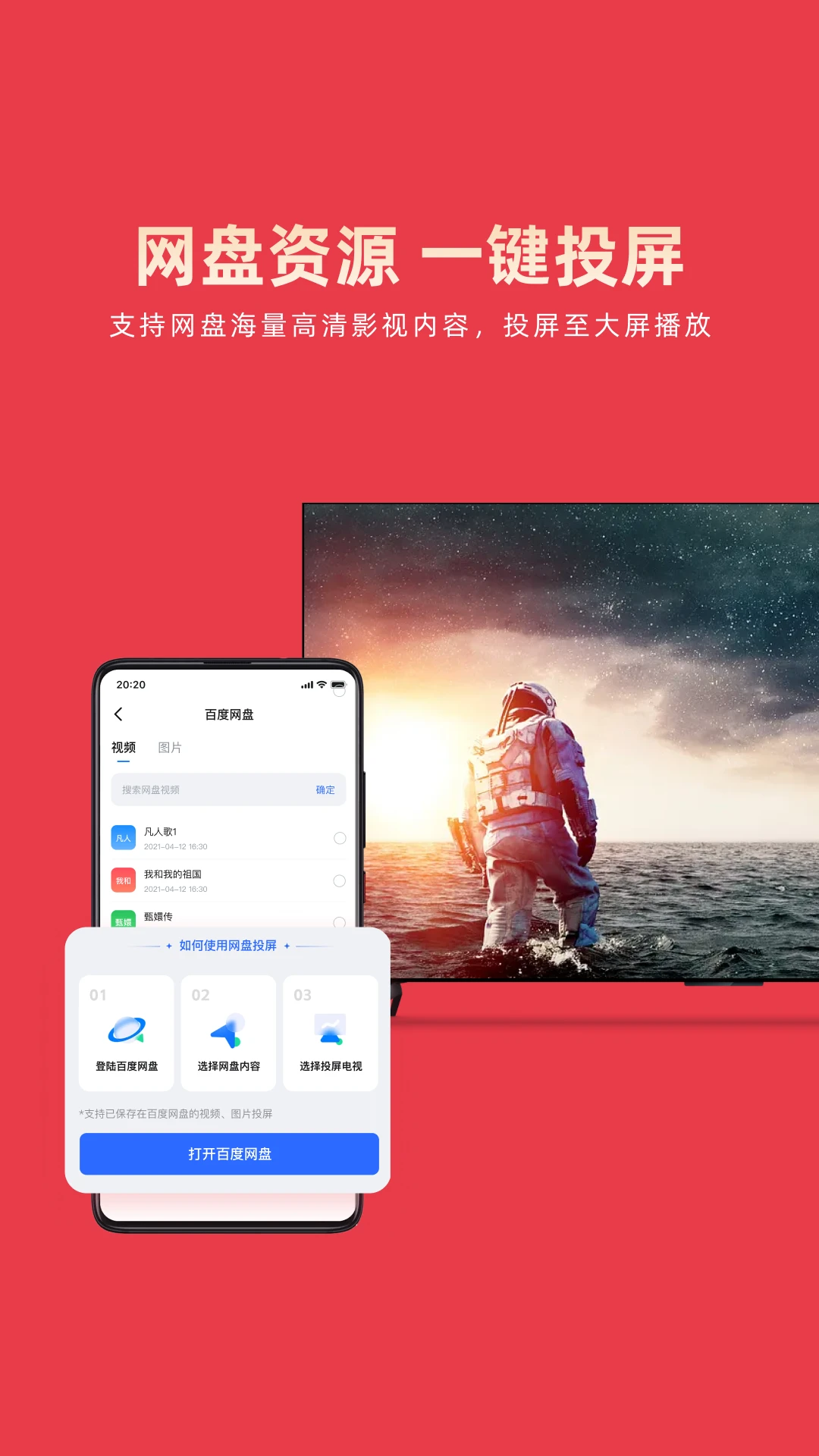
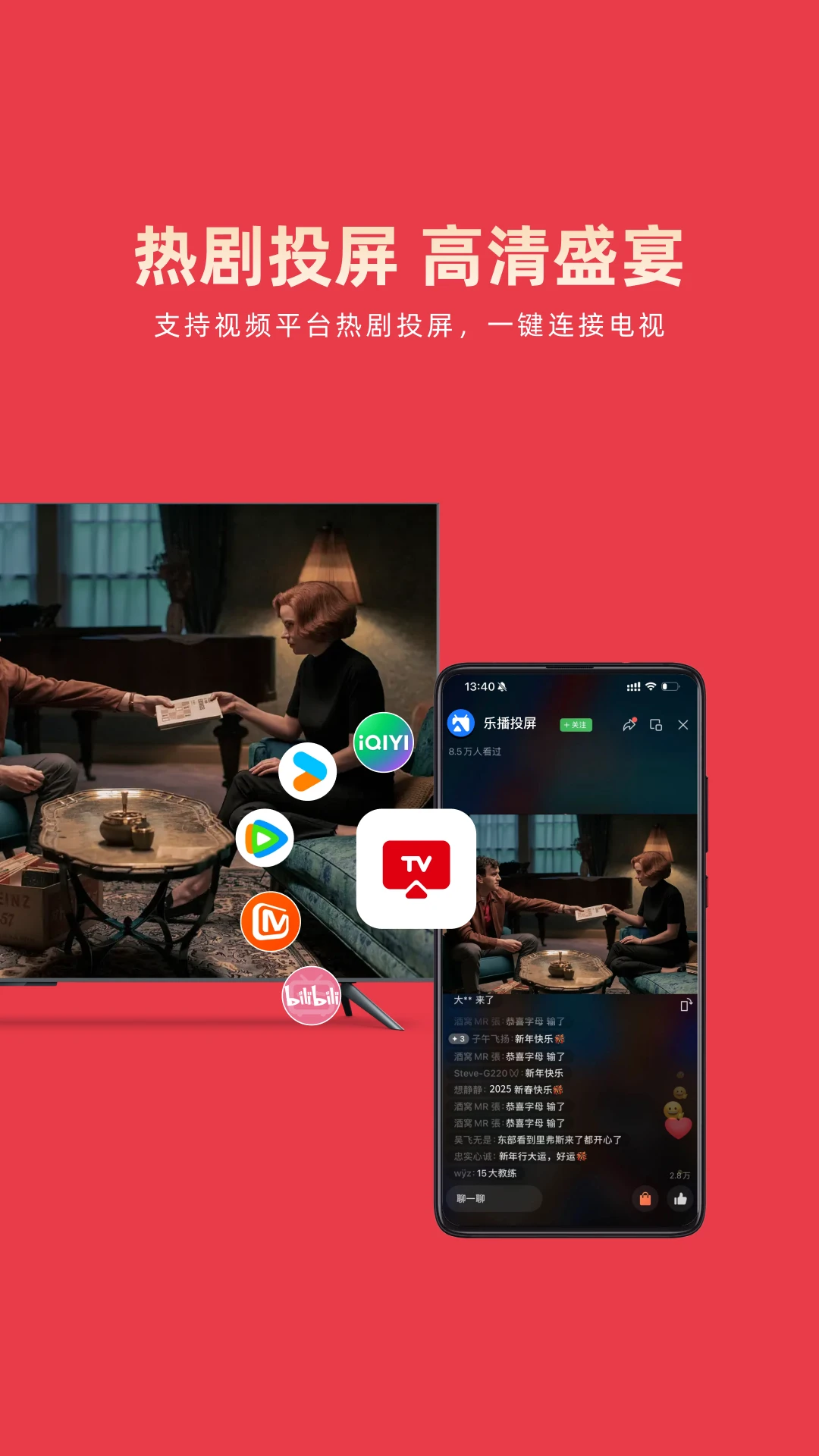
3.春晚、热剧、网盘资源,快速投屏电视,共赏高清大屏盛宴。
v5.10.62
1.升级设备搜索能力,助力发现更多投屏设备
2.抗弱网差网&投屏恢复服务上线,保障投屏稳定性,无惧网络波动
3.修复其他问题


 云慧生活更多其他点击查看
 正版acfan鼻血版更多其他点击查看
 易道检测大师更多其他点击查看
 Go云游手机版更多其他点击查看
 旭东天气更多其他点击查看
 亿图图示免费版更多其他点击查看
 畅言国语手机免费版更多其他点击查看
 ktkkt卡通站粤语版更多其他点击查看
 章鱼漫画正版模拟经营点击查看
 遇见云书通用版像素沙盒点击查看
 疯读小说正版像素沙盒点击查看
 兔小贝儿歌安卓版像素沙盒点击查看
 5sing原创音乐手机版音乐节奏点击查看
 动漫国安卓版角色扮演点击查看
 萤石派手机版关卡回合点击查看
 竹叶视频无广告版关卡回合点击查看