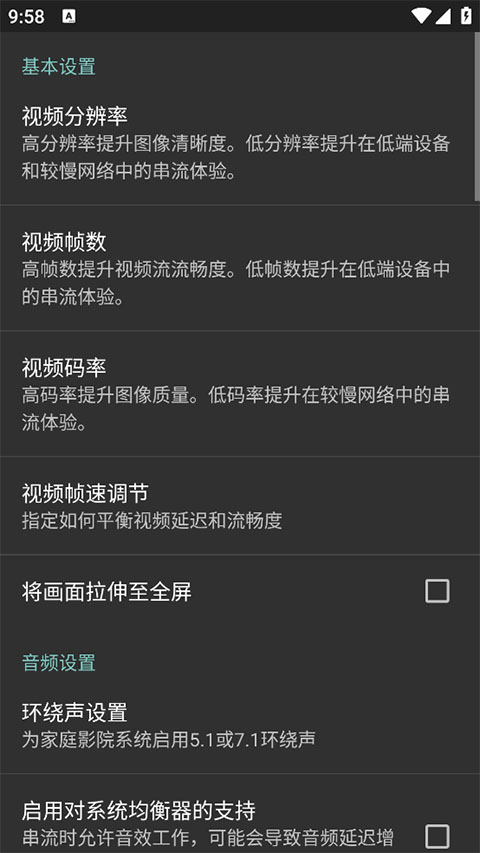
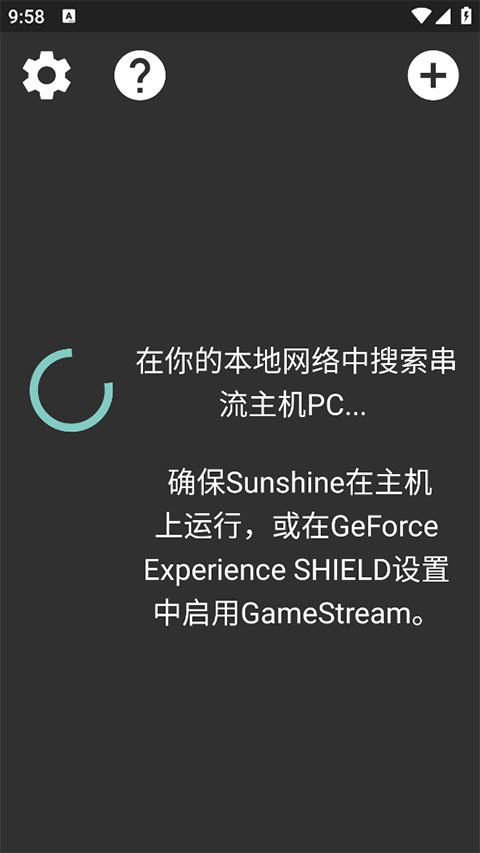
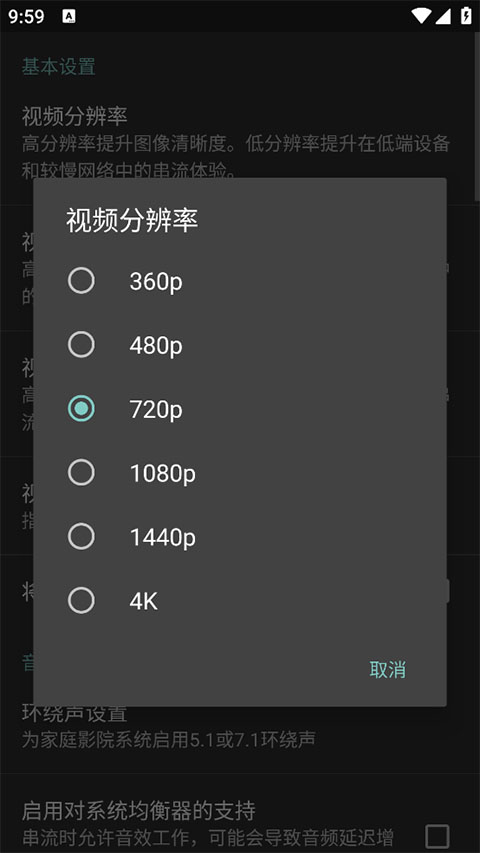
moonlight电视版是一款支持多平台的串流传输软件,用户可通过它借助互联网将主机或电脑上的内容传输到其他设备上游玩,功能强大,能让低端设备轻松运行高质量内容,使用体验流畅且便捷,有需要的话可在本站使用。
使用Moonlight搭配Nvidia Geforce Experience实现PC串流,可分为本地串流和远程公网串流两种方式。本教程将重点对路由器进行配置,不借助ZeroTier等额外的***软件,以确保使用体验的原生性。
一、系统要求和前期准备
Host PC:需配备NVIDIA显卡,型号为GTX 600及以上,同时需安装Nvidia Geforce Experience。
可以对家庭路由器进行配置
拥有接受串流的移动设备(电脑、、平板均可)
远程串流需要公网ip
二、本地串流
本地串流比较容易,就是串流PC和接受串流的移动设备在同一个局域网中,只要好软件既可以使用
(1)Host主机配置
在串流用的PC上启动Geforce Experience,接着进入设置界面,找到“SHIELD”相关设置项,将其中的“GAMESTREAM”选项开启。
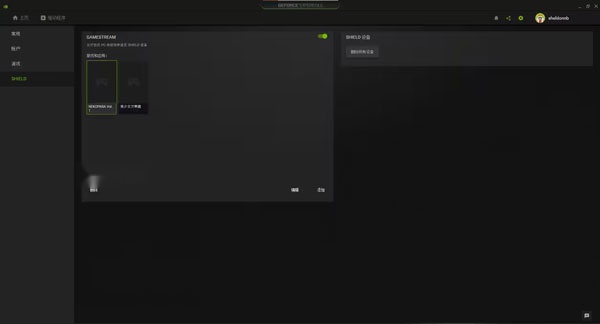
GFE默认会添加支持串流的,并且可以添加任何程序
(2)移动端配置
moonlight客户端启动后,会自动搜索局域网内已开启GAMESTREAM功能的PC,完成连接配对操作后就能正常使用了。
三、远程公网串流
远程串流是使用公网连接家庭内网的主机进行串流,需要解决外网进入内网的访问问题。

本教程网络拓扑
串流可采用IPV4或IPV6方式,但IPV6访问需路由器支持且能配置IPV6防火墙,受条件所限,本文选用IPV4。
远程串流功能的使用需要公网IP,若您没有公网IP,可以联系客服获取。由于用户是从外网发起访问,所以需要进行NAT转发操作,这就要求对调制解调器和路由器进行相应的配置。
(1)调制解调器
配置最简单的方法是让路由器采用桥接模式,不过这种方式会对原有网络功能造成较大影响。这里我们保留光猫拨号的原始连接方式,通过两次端口转发来实现网络连通。首先,为确保路由器的LAN地址保持固定,可依据路由器的MAC地址来配置静态IP地址。
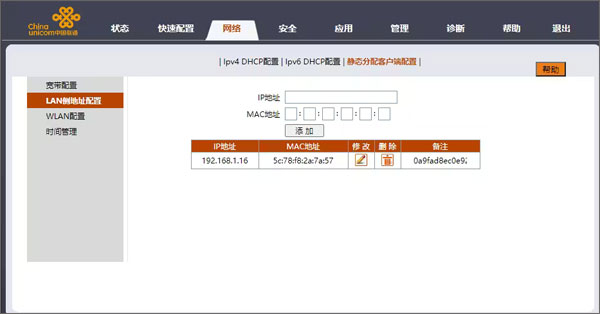
在moonlight的Setup Guide中可以找到服务使用的端口:
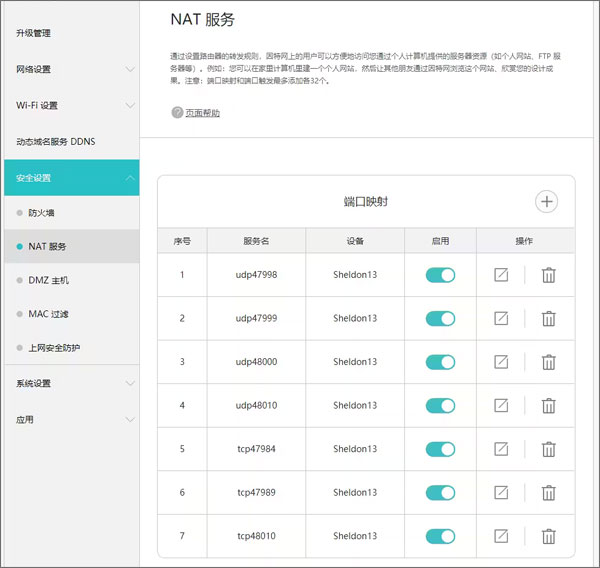
TCP:47984, 47989, 48010
UDP:47998, 47999, 48000, 48010
在nat设置中对静态lan地址配置端口转发,内网地址为分配的路由器wan口地址。
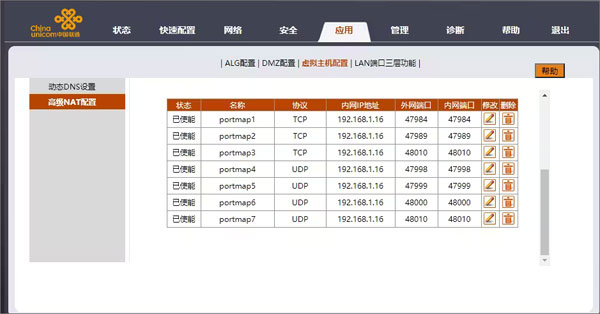
光猫端口转发
(2)路由器
首先主机绑定静态IP
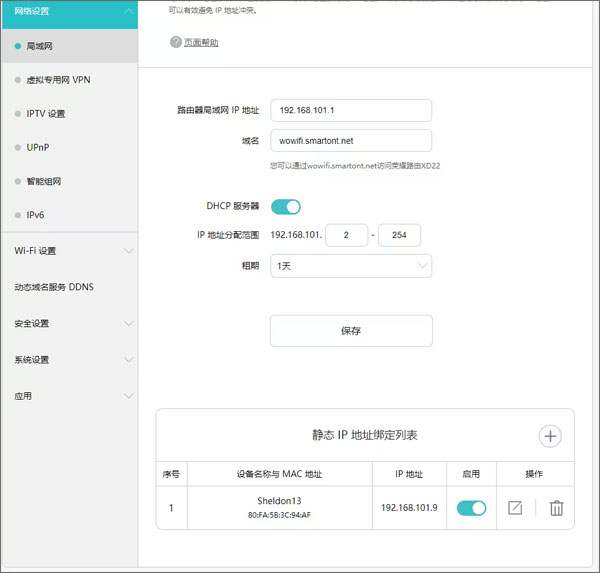
对主机同样的端口配置nat,这样串流流量通路顺利打通
可以借助端口检测工具(https://www.canyouseeme.org/)来验证配置是否成功,仅需检测47984和47989这两个端口,其余端口会在实际使用时开放。
(3)host主机和移动端配置
使用公网串流前,先用内网进行一次串流。
内网串流没有问题后,无需更多配置,移动端使用外网(如5G)也可以正常连接主机。
1、首先确保Nvidia Experience里sheld的gamestream开启
2、确保这两个服务开启:
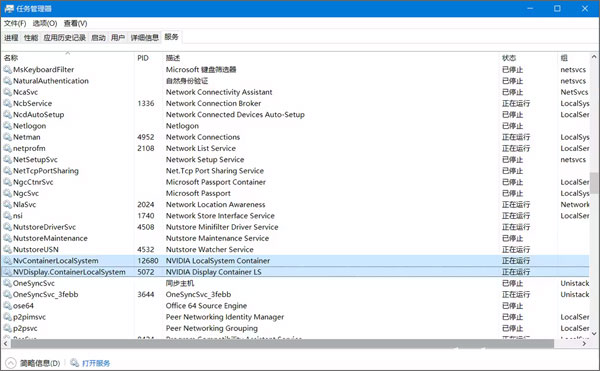
3、确保防火墙允许相应的应用和服务通过:
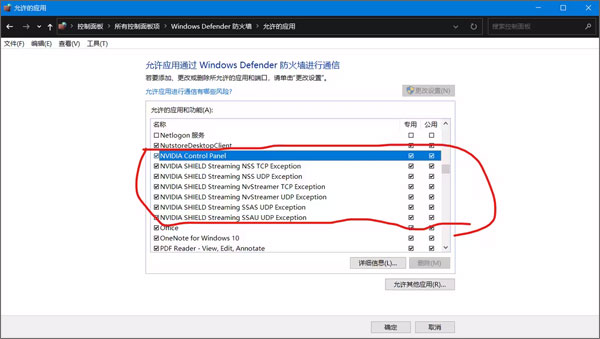
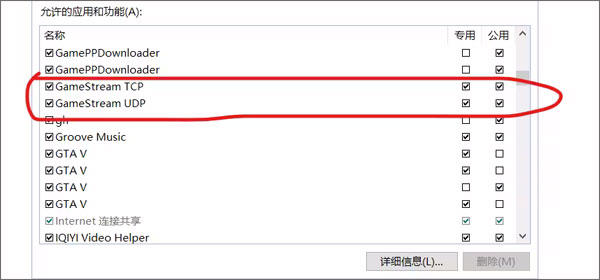
4、把电脑的wifi共享出来,也可以共享有线网(应该有网卡):
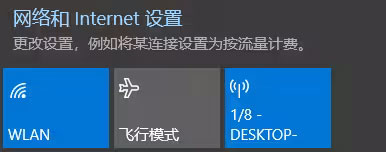
5、这样应该就保证了和电脑都在同一个局域网,在端就可以自动搜到电脑了。
1、开源且完全(,IAP或“ Pro”)
2、串流从任何商店购买的
3、可在家庭网络或Internet 、 LTE上运行
4、高达4K 120 FPS HDR流媒体和7.1环绕声
1、键盘和鼠标支持(最好是Android 8.0或更高版本)
2、触控笔、 S笔支持
3、支持PS3,PS4,Xbox 360,Xbox One和Android手柄
4、强制反馈支持
5、本地合作社,最多可连接4个控制器
6、长按开始,通过板进行鼠标控制
1、专为N卡打造的串流软件,支持GTX/RTX系列GPU。
2、高清画质高速传输,.电视尽情远程游玩各类。
3、的串流神器,在github上开源,可以放心使用。
v12.1版本
-Sunshine增加了对完全端到端流加密的支持*
-修复了通过某些Internet连接进行流式传输时立即终止连接的错误*
-增加了调整模拟隆隆声强度的选项
-添加了在控制器鼠标模拟模式下滚动的选项
-在临时网络中断期间提高了连接可靠性
-固定通过特殊阳光键组合到主机


 易驾短视频APP更多其他点击查看
 校园汇生活APP更多其他点击查看
 金鸡湖app更多其他点击查看
 智享受app更多其他点击查看
 十金app更多其他点击查看
 拼乐购商城app更多其他点击查看
 慕圈手机版更多其他点击查看
 i想你商城更多其他点击查看
 久久浏览器极速版app更多其他点击查看
 lazada卖家版app更多其他点击查看
 四维看看Pro全景相机更多其他点击查看
 VSCO全滤镜手机版更多其他点击查看
 数智家校APP更多其他点击查看
 慧道助教app更多其他点击查看
 作业小互app更多其他点击查看
 西瓜天气APP更多其他点击查看