



画质助手ToolPro是为爱好者量身定制的强大工具,致力于提升低配置设备的性能表现。借助智能优化技术,用户能够便捷地调整画质参数与帧率设置,解锁丰富的画质选项,让老旧设备也能流畅运行大型游戏,有效减少卡顿和过热现象,尽享游戏的极致体验。
1、ToolPro 可智能优化画质,使画面呈现得更为细腻清晰,进而提升您的沉浸体验。
2、提供方便的帧率修改功能,帮助用户轻松实现稳定的帧率,提升流畅度。
3、借助参数优化,ToolPro 大幅增强了设备性能,即便电脑配置较低,也能保障其流畅运行。
4、软件界面友好易用,玩家无需经过复杂的操作,即可轻松享受优化带来的乐趣!
1、首先在本站画质助手ToolPro软件,点击一键打开软件。
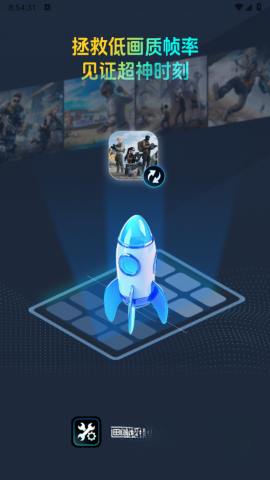
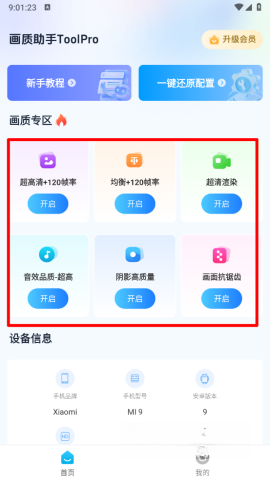
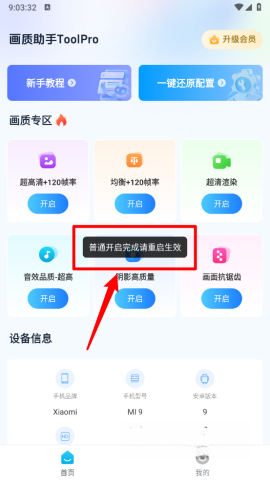
2、进入主界面,选择画质专区,点击您想要的配置并选择“开启”。
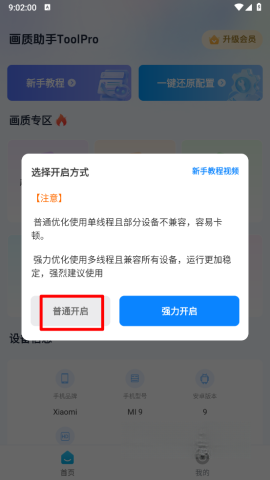
3、接下来根据您的状况选择开启方式,建议点击“普通开启”。
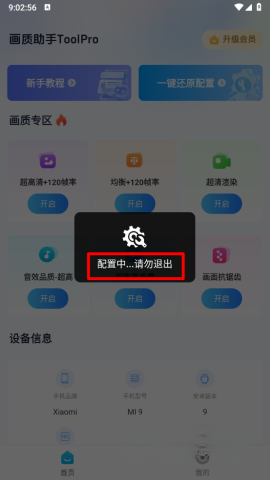
4、配置正在进行中,请耐心等待,切勿退出程序。
5、配置完成后,您只需重启 即可使设置生效。
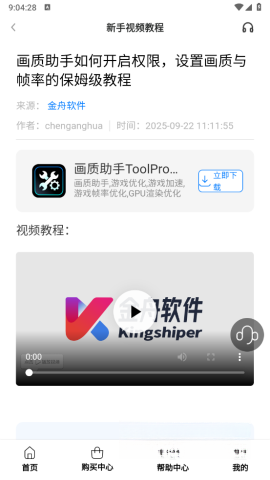
6、最后您还能在新手视频教程中查阅使用指南。
1、开启设备的120FPS功能,实际能达到的最高帧率与分辨率或许会受设备系统的制约。
2、帧率设置为90/120fps时,首次进入会正常显示所选帧率,不过之后再次进入可能会显示未选中状态,但实际上90/120fps效果已经开启了。
3、在画面质量与分辨率的设置方面,建议依据设备的实际性能来进行调整,若分辨率设置过高,可能会引发卡顿问题。
4、强力申请权限需要依赖设备开发者选项里的“无限调试”功能,部分华为机型暂时不支持这个权限(不过可以尝试申请推荐权限)。
5、建议 HD 版本选择默认分辨率,否则可能造成画面异常。
1、申请权限后找不到【使用此文件夹】
发生原因:您的内存为 4GB 或以下,界面只显示【选择】按钮。
解决办法:无需担心,【选择】按钮和【使用此文件夹】的功能是一样的,点击之后回到申请页面就可以了。
2、无法开启超高清画质
发生原因:内存有限或处理器性能不足,无法支持超高清视频质量。
解决方法如下:首先开启高帧率模式(可选择极限、90帧或120帧),接着清理设备内的垃圾文件,之后重启设备,另外建议搭配加速器一同使用。
3、开启后仍然卡顿
发生原因:内存不足、处理器性能低,无法顺利运行与优化功能。
解决方法:开启高帧率模式后,清理垃圾文件并重启设备,再用加速器提升性能。


 winlator模拟器直装版音乐节奏点击查看
 漫蛙漫画安卓版音乐节奏点击查看
 小磊软件库修复版音乐节奏点击查看
 sdmaid清理专业版音乐节奏点击查看
 pp助手直装版音乐节奏点击查看
 朝阳健康云手机版音乐节奏点击查看
 卡西欧计算器电子版音乐节奏点击查看
 存储空间清理免费版音乐节奏点击查看
 心语欣欣app更多其他点击查看
 ar卷尺宝更多其他点击查看
 小荷医生app更多其他点击查看
 乐享短剧app安卓版更多其他点击查看
 轻盈计步更多其他点击查看
 吉星来电秀最新版更多其他点击查看
 锁屏动态主题壁纸app更多其他点击查看
 手持弹幕屏显最新版更多其他点击查看