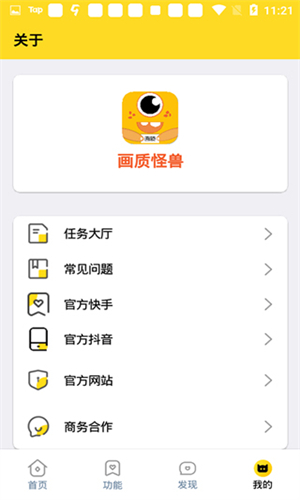
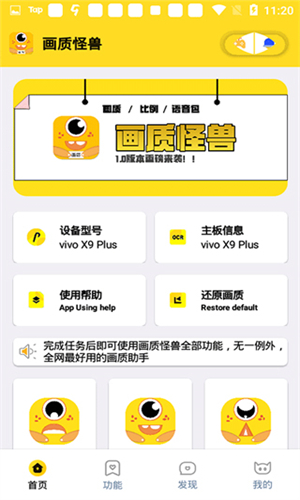
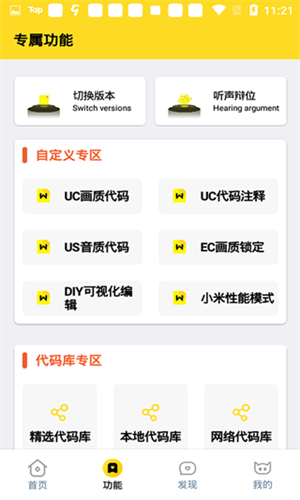
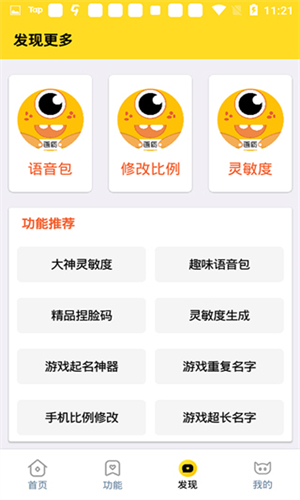
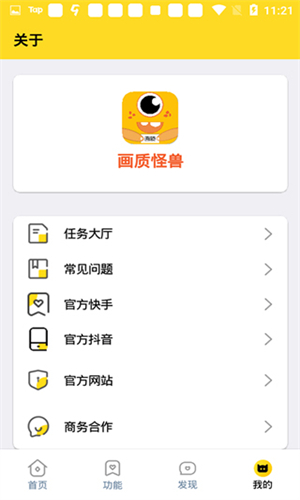
画质怪兽是一款能有效提升体验的画质优化软件。打开画质怪兽4.0版本后,你可以直接看到各种画质调节选项,操作十分简单,只需点击并选择对应的参数,就能调整分辨率、帧率、阴影效果等设置。此外,你还可以保存预设方案,选好后直接套用已调好的参数,无需逐个修改。需要注意的是,画质怪兽目前尚未更新到4.0版本,本页面提供的是画质怪兽3.1.0版本。
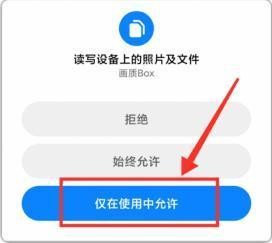
第一步:我们打开软件,这里软件会申请使用权限,我们选择同意即可。
第二步:进入软件后,选择你想调整的画质。如果是日常使用,建议选择流畅画质搭配120帧率。
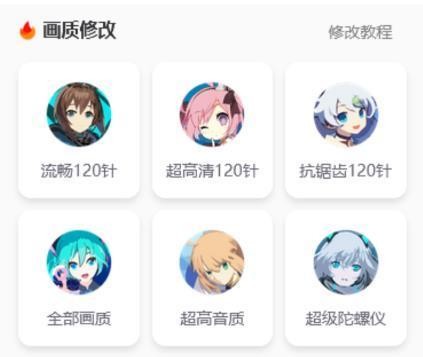
第三步:通常完成第三步后,修改就成功了。不过要是第一次使用,还得再授权一下文件夹。就像图里显示的那样,你点击第三步的“修改”按钮后,页面会跳转到date界面。
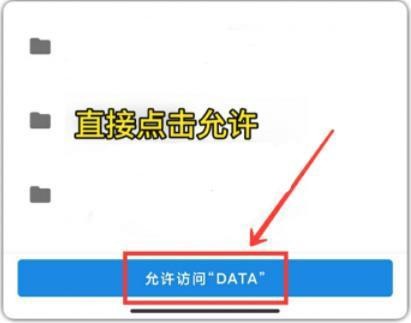
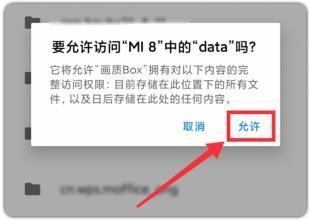
我们点击蓝色的“允许访问date”按钮,不同情况下的提示文字或许会有差异,但核心都是请求你授予权限。
第四步:我们关闭后台程序,接着在软件内重新启动。注意:修改操作前,需先打开软件,等待加载至较大进度。

第五步:我们进入,打开设置,点击后面隐藏的120帧就修改成功了。
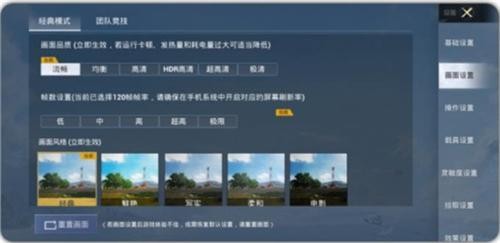
调完参数后进不去怎么办?
大概率是参数设置得超出了硬件的承载能力,打开软件将分辨率和帧率调回默认设置,重启后应该就能正常进入了,建议不要一下子把所有参数都调到最高。
软件提示“无权限”怎么解决?
要让画质怪兽正常读取和修改画质参数,得先在设置里给它开启悬浮窗和存储权限。开启后退出软件再重新打开,就能正常使用啦。
修改的参数重启后就恢复了?
问题出在没点软件里的“保存配置”按钮。你把参数调好后,先点保存,再点“应用到”,这样重启后参数就不会变,而且还能在配置列表里找到之前保存的方案。
部分找不到调节选项?
目前还未适配部分新上线的内容,你可以在软件首页的“反馈”栏提交希望适配的名称,后续更新时我们会逐步添加这些适配项。
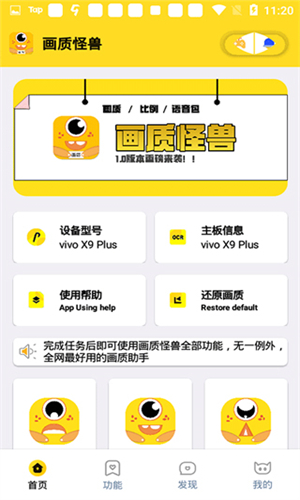
1、支持调节主流的分辨率,可在720P-2K区间自由选择,数值精准到具体像素
2、能设置帧率,涵盖30帧、60帧、90帧、120帧等档位,可手动锁定选定帧率
3、提供阴影、抗锯齿、纹理质量等画面特效的开关和档位调节,可单独关闭或开启
4、多款热门的预设画质方案,一键套用不用手动调整各项参数
1、调节界面按分类展示,找对应的参数不用翻找,点开就能改
2、修改参数时会显示硬件适配参考,能看到当前参数是否适合自己的
3、调整后可预览画质效果,不用启动就能看到参数修改后的画面变化
4、自带参数重置功能,调错了点一下就能恢复原始画质设置
5、运行时占用内存少,后台挂着也不会影响正常运行
1、别把帧率和分辨率同时调到最高,配置一般的话会出现卡顿、发热
2、修改参数后如果闪退,立刻关闭软件并清除缓存,再重启
3、不要在运行过程中修改参数,先退出再调,避免数据出错
4、部分更新后,之前保存的配置会失效,需要重新调整参数
v3.1.0
1、简化调节界面,按品类分类展示调节选项
2、新增参数导出和导入功能,支持分享自定义配置
3、降低软件运行时的内存占用,减少后台卡顿


 遇见云书无广告版模拟经营点击查看
 拷贝漫画安卓直装版模拟经营点击查看
 追漫神器免费版模拟经营点击查看
 灵玉漫画安卓官方版模拟经营点击查看
 七夕漫画新版模拟经营点击查看
 2K动漫正版模拟经营点击查看
 火漫漫画最新版模拟经营点击查看
 腕能阅读手表版模拟经营点击查看
 大港信息港更多其他点击查看
 k4town安卓版更多其他点击查看
 兔子助手手机版更多其他点击查看
 音磁app更多其他点击查看
 听力筛查app更多其他点击查看
 极诊不一样更多其他点击查看
 押题库安卓版更多其他点击查看
 灵玉漫画更多其他点击查看