网络调试助手是深圳市像素灵动科技有限公司开发的手机调试软件,是专为手机设计的网络故障调试工具,能帮助用户快速诊断手机网络问题,避免出现网络连接失败的情况。在安卓版网络调试助手中,用户可进行Ping测试,通过向目标主机发送ICMPecho请求并接收回应,检测网络连接的延迟与丢包率,还能指定目标IP地址或域名。
网络调试助手安卓版支持客户端与服务器端两种使用模式,用户可在同一部手机上同时运行多个该应用,将其中一个设为服务端,其余设为客户端,再通过客户端发起对服务端的连接操作。只要协议、地址和端口参数配置无误,就能顺利建立连接并实现通信,有需求的用户不妨尝试使用!
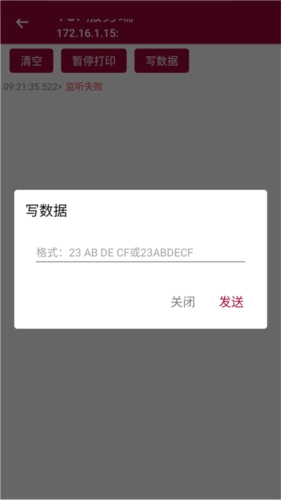
网络调试助手是一款协助用户排查和调试网络故障的应用程序,它一般配备了各类工具与功能,助力用户诊断并解决多样的网络问题,下面为大家介绍网络调试助手具备的功能。
1、Ping测试:通过发送网络请求并测量往返时间,用于检测网络延迟和丢包率。
2、Traceroute:跟踪数据包在网络中的路径,用于定位网络连接中的问题。
3、DNS解析:检查域名解析是否正常,并提供了常见DNS服务器的性能测试功能。
4、端口扫描:扫描目标设备上开放的网络端口,用于发现潜在的安全漏洞。
1、方便实用
网络调试助手一般配备了一体化的网络诊断与调试工具,整合了各类常用功能,能让用户在单个应用程序里完成多项任务,省去安装多个独立工具的麻烦。
2、实时监测
网络调试助手可以提供实时数据和监测功能,帮助用户实时了解网络连接的状态、延迟、丢包率等指标,以及识别和解决问题。
3、便携性
网络调试助手一般是针对移动设备开发的,所以用户能够不受特定工作站或电脑设备的限制,随时随地利用它们开展网络故障的排查与调试工作。
4、常见问题解决
网络调试助手一般会提供针对常见网络问题的快速解决办法,还可能一些预设的测试与诊断模板,助力用户迅速检测并解决问题,从而降低故障排查的复杂程度。
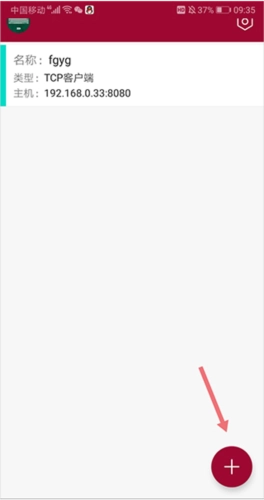
1、打开并登录应用后进入界面后点击右下角的添加按钮进行添加连接线路
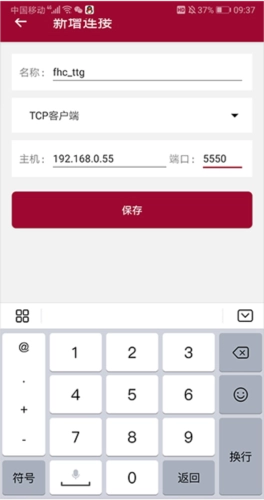
2、在打开的新增连接页面中输入连接名称(可以随便输入,方便标识),输入需要连接的主机ip地址和端口号,然后点击【保存】按钮
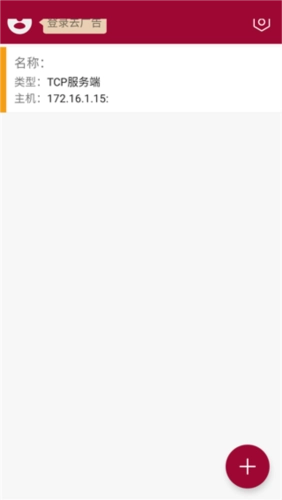
3、保存成功后就会返回到主界面中,此时就会多出一条连接记录
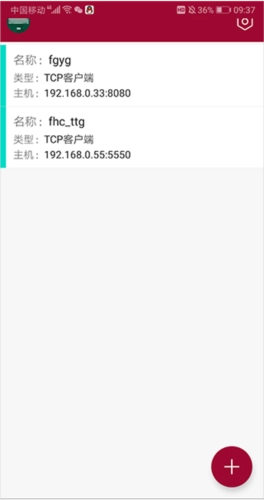
4、点击一条记录就会尝试进行连接

5、如果连接失败就不会接收到数据,并提示连接失败

6、用户可以再次试着新建一条连接,然后进行连接,成功后便可连接成功,并进行数据接收

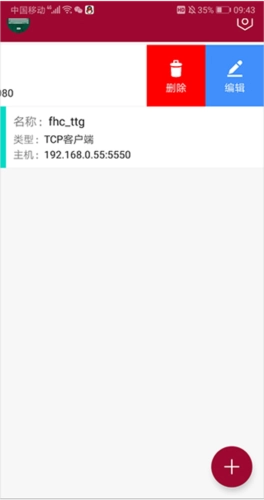
7、用户如果需要删除或编辑连接,可以在主界面中选择需要进行操作的连接按住往左拖动即可进行相关操作了
1、通讯测试主页分为TCP服务端、UDP客户端、UDP服务端三种通信模式选择框选中想要进行的通讯测试模块
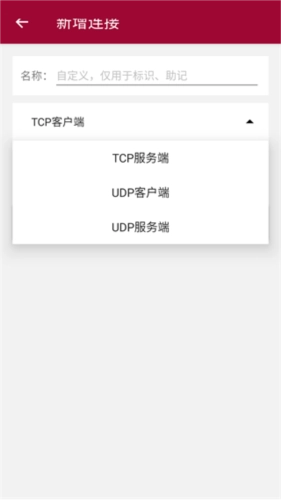
1.1TCP服务端工作模式:
头部:
工作模式选项(两项):有TCP服务器(本机做服务器)、TCP客户端(本机做服务器)数据格式选项(两项):字符、hex数据格式
IP输入框和端口输入框输入目的地的IP右侧按钮:连接/断开(服务器模式下按钮名称为:打开/关闭)来操作是否建立连接
中部:中间部分显示交互过的数据
下方:是要发送的数据单击发送。
1.2UDP:
头部:工作模式选项(两项):UDP(UDP单机)、UDP组播数据格式选项(两项):字符、hex数据格式
本地IP输入框:显示本机IP地址,其后的输入框用于填写需开启的本地端口;目的IP输入框:填写待连接的IP地址,其后的输入框用于填写待连接的端口;播组:仅在UDP组播模式下生效,即需加入的组播组;打开按钮:点击该按钮可启动UDP服务。
中部:中间部分显示交互过的数据
下方:是要发送的数据单击发送。
在使用网络调试助手安卓版时,我深切体会到它作为UDP客户端的出色表现。这款工具不仅配备了多样的实用功能,还能实时显示网络连接的状态,并且支持将任意一台设备配置为服务端。TCP服务端模式的操作十分便捷,借助头部选项可以灵活进行各项设置,同时还能记录连接状态,让网络调试工作变得简单高效。至于UDP模式,其工作模式选项和UDP组播数据格式选项更是一大特色,有效保障了字符传输的精准性。
网络调试助手安卓版的优势不仅在于通讯测试模块的丰富多样,还体现在对常见网络问题的解决能力上。它可以发送ICMP echo请求来检测网络连接的延迟与丢包率,同时支持Ping测试、DNS解析、端口扫描等多种功能,让用户能在单个应用内完成全方位的网络故障排查。而其便携的特性,更方便用户随时随地开展调试工作,保障网络连接的稳定运行。


 义学街购物网app更多其他点击查看
 射手播放器app更多其他点击查看
 闪对极速版最新版更多其他点击查看
 绵羊漫画官方免费官网版更多其他点击查看
 万门中学课程免费版更多其他点击查看
 搜书大师旧版本更多其他点击查看
 小耳朵app更多其他点击查看
 轻域助手安卓版更多其他点击查看
 快看点极速版更多其他点击查看
 安心来电闪软件更多其他点击查看
 iOSLauncher13中文版更多其他点击查看
 新盟商app更多其他点击查看
 口袋魔盒云电脑APP更多其他点击查看
 麻花小视频安卓版更多其他点击查看
 速播影院app更多其他点击查看
 IOS13启动器安卓版更多其他点击查看