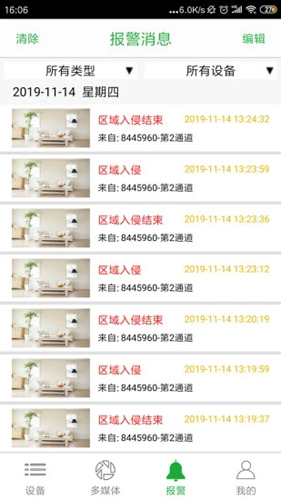
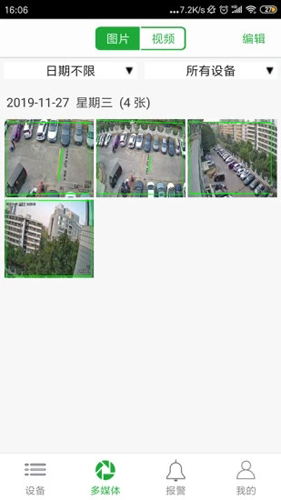

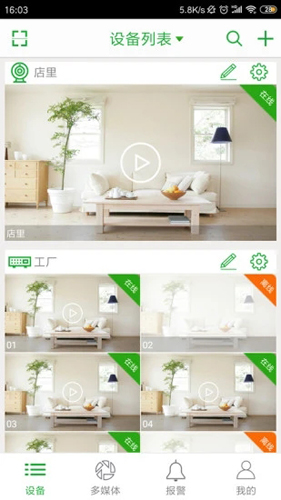
Seetong是一款监控软件的手机客户端,用户通过它能查看所有Seetong云设备的监控画面,让家庭的各类动态都处于自己的掌控范围内,无论何时何地都能实时查看视频画面。这款软件的一大优势在于操作十分简便,只需一键添加设备,就能直接实现远程视频监控,无论是企业用户还是个人用户使用起来都很便捷,可及时了解设备状况并做出相应处理。
Seetong监控软件怎么添加设备?
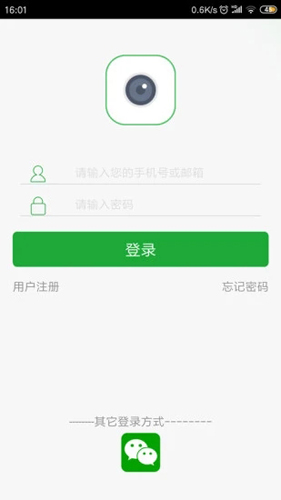
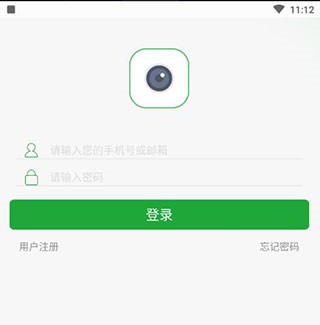
1、首先第一步我们在手机上找到软件图标,然后登录进入到软件首页界面。
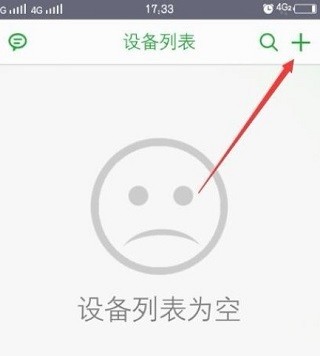
进入软件界面后,我们看到设备列表为空,接着点击界面右上角的添加按钮,准备添加设备。
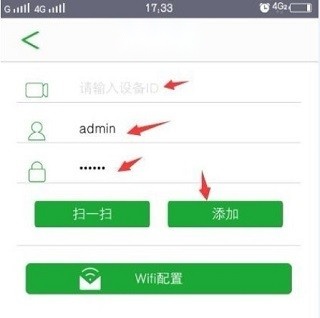
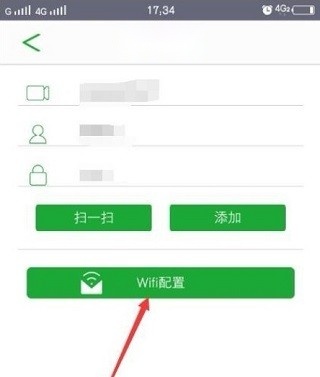
3、接下来在添加设备的界面中,我们输入设备ID、用户名和密码后,点击添加按钮就可以了。
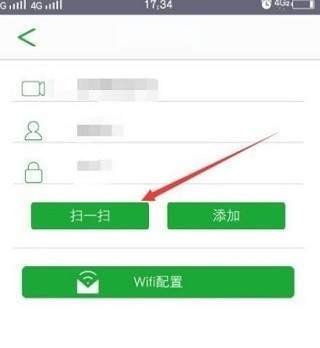
4、或者我们可以点击扫一扫按钮来扫描设备二维码进行快速添加。
5、添加操作完成后,我们点击界面上的WiFi配置按钮,接着为已添加的设备进行WiFi配置。
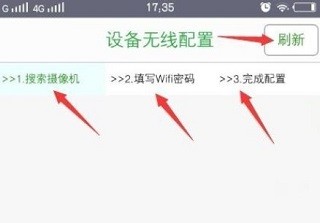
6、进入WiFi配置界面后,点击刷新按钮搜索摄像机,接着输入WiFi密码完成配置,至此设备添加就完成了。
1、预览的功能支持,将需要的设备添加到您需要的视频播放窗口里面。
2、并且支持对实时的视频进行查看,可以对分屏的方式进行选择。
3、在进行视频播放的时候,可以完成侦听、抓拍、录像的功能。
4、若您使用的前端设备连接了音频的输出与输入设备,即可开展强大的侦听和对讲操作。
5、只要对相关的声音按钮进行点击,就能完成对对讲的操作。
6、遇到喜欢的视频画面,需要的视频画面可以进行抓拍、录像的操作。
7、支持对保存的位置进行选择,建议选择您自己方便进行查找的位置。
1、seetong电脑客户端列表图标各个状态表示
蓝色代表在线状态,红色代表正在播放,灰色代表不在线,打叉符号代表密码错误;头顶的圆点若为红色则表示正在录像,若为灰色则表示未在录像。
2、seetong上显示云ID未激活?
请使用IE浏览器登录摄像机,进入配置页面后依次点击网络设置、云平台设置,在此处启用云平台管理功能,并设置符合要求的云密码——密码需由8至16位的英文与数字组合而成。
3、seetong预览有时候图像不满屏,要如何调整?
在“更多”--“系统设置”里把全屏预览模式打开就可以了
4、seetong账号在电脑上登录用什么软件?
使用UC2视频监控客户端就可以,在登录界面把登录云平台勾上,服务器地址输入
作为一名使用了十年的老用户,Seetong凭借专业且全面的特性赢得了我的认可。无论是家庭安全防护还是商业场景监控,它都能充当值得信赖的助手。界面设计简洁直观,就算是对技术不太熟悉的用户也能轻松操作。录像与截图功能十分便捷,还能自由选择存储位置,让我可以迅速定位到需要的内容。虽然没有明确说明具体的加密手段,但作为重视隐私保护的用户,我相信它能妥善保障数据安全。


 掌心管家免费原版更多其他点击查看
 鲸鱼影视官方版更多其他点击查看
 甄会选更多其他点击查看
 商易达更多其他点击查看
 乡农商城更多其他点击查看
 护理智库更多其他点击查看
 事在人为更多其他点击查看
 首饰商城更多其他点击查看
 熊猫脑洞小说免费版角色扮演点击查看
 珍爱网安卓直装版动作竞技点击查看
 克隆传送助手手机正版恐怖惊悚点击查看
 猫耳fm安卓官方版音乐节奏点击查看
 未晚小说原版角色扮演点击查看
 番茄相机美颜神器手机最新版关卡回合点击查看
 酒易淘手机免费版模拟经营点击查看
 火山小说阅读免费原版角色扮演点击查看