alight motion汉化版,这款剪辑神器真的超实用!软件里功能特别丰富,大家可以自由去探索使用。它很贴心地支持中文界面,就算是剪辑新手也能轻松上手,毫无压力地开启剪辑之旅。而且它还配备了一系列专业剪辑功能,能给你带来超棒的剪辑体验。对剪辑感兴趣的朋友们,可千万别错过这款软件啦!
要安装《Alight Motion》苹果版,得先获取一个外区苹果ID,原因是这款应用并未在国服上架,只有海外苹果版本,因此必须使用海外苹果ID才行。
海外id可以来进入苹果Id网址进行申请。
如果嫌麻烦可以直接淘宝获取一个。
然后登录这个外区id到你的苹果商城id。
最后点击本站苹果商店地址安装即可。
一、入门基础
1、添加
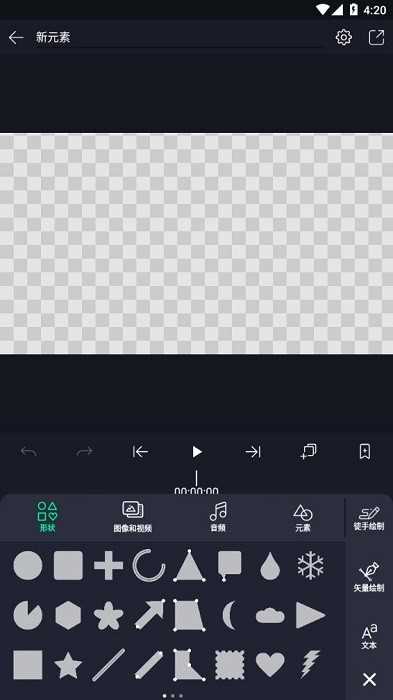
用户能够把图像、视频、音频、形状、文本、绘画以及其他图层添加至您的项目中。

2、调整
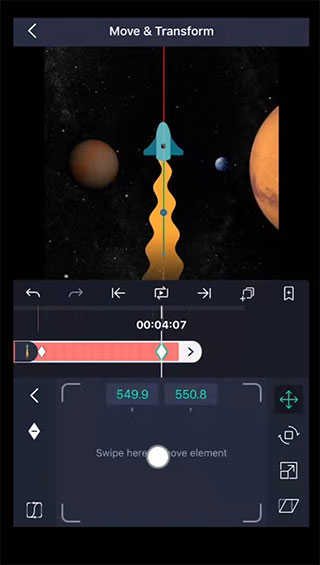
使用编辑面板(如“移动和转换")调整图层位置、颜色和其他属性。
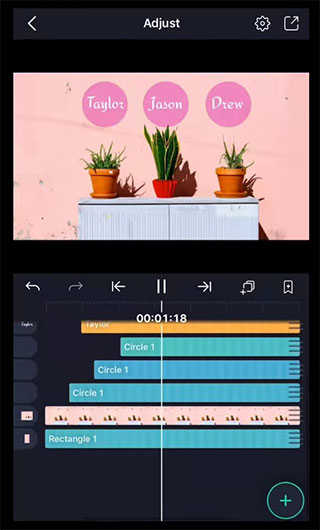
3、动画
添加关键帧以设置任何图层任何属性的动画。
4、导出和分享
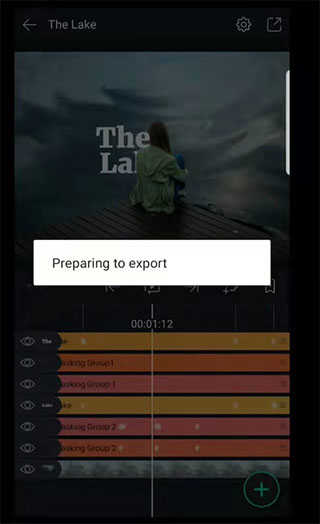
可以导出任何人都能借助Alight Motion进行编辑的视频、GIF或者项目包。
二、后续步骤
1、缓和曲线
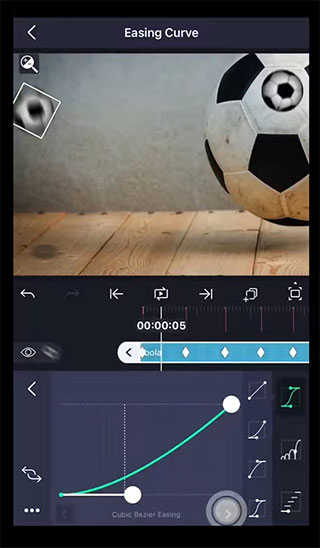
预期变化,运动缓入缓出,使其更自然。
2、效果
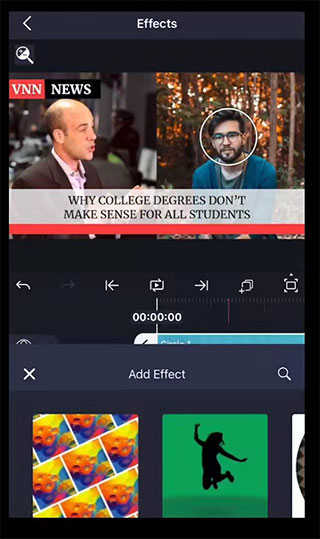
添加效果以更改图层的外观或行为。
3、混合
更改混合模式以控制图层与后面图层的组合方式。
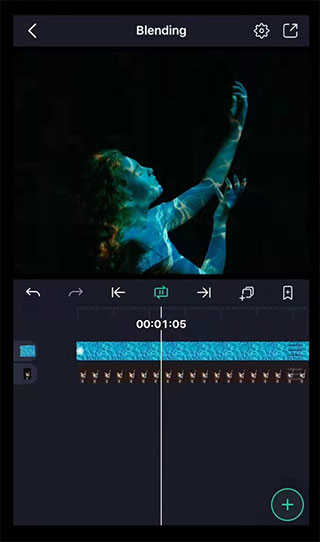
4、元素
一次创建。永久重复使用。
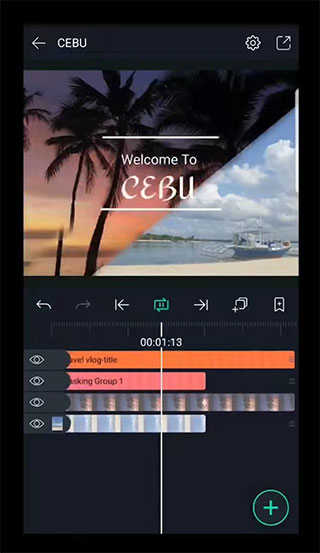
5、遮罩编组
将您的图像或视频遮罩为任何形状。
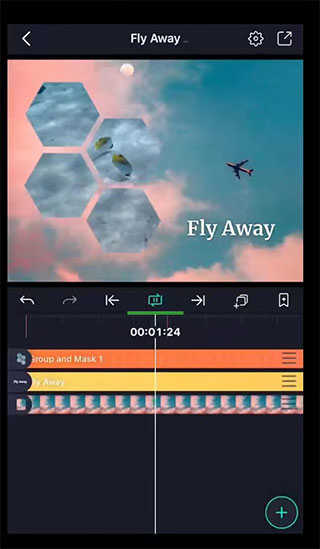
★随时进行视频的预览播放和视频调整;
★提供的视频编辑功能非常的丰富,满足各个用户对视频的编辑需求;
★对图片内容进行美化,让制作视频变得简单、随意;
★海量的影像效果都可以自由的搭配,帮助用户随时随地制作视频;
★让用户可以裁剪出自己满意的视频内容;
★拥有多种文字编辑模式,多种文字进入进出场效果都可以选择;
1.打开手机里的“alight motion”软件,要是没有这款软件,可以先在007游戏网获取最新版本的alight motion。
2.打开alight motion后,进入主页,接着点击“人像美容”选项,就可以开始挑选需要去除水印的图片了。
3.点击图片下方的“祛斑祛痘”功能,这个功能原本是用于美容的,不过现在用它来去除水印,感觉确实有点大材小用了。
4.把水印消除后,先点击右下角的“√”,之后再点击右上角的“√”来完成保存操作。
1、随时进行视频的预览播放和视频调整;
2、对图片内容进行美化,让制作视频变得简单、随意;
3、海量的影像效果都可以自由的搭配,帮助用户随时随地制作视频;
4、所提供的视频编辑功能十分丰富,能够满足不同用户对于视频编辑的各类需求。
5、让用户可以裁剪出自己满意的视频内容;
6、拥有多种文字编辑模式,多种文字进入进出场效果都可以选择。


 stormsniffer直装版音乐节奏点击查看
 出入量统计助手无广告版音乐节奏点击查看
 utovr安卓免费版音乐节奏点击查看
 猫耳fm安卓官方版音乐节奏点击查看
 stormsniffer最新免费版音乐节奏点击查看
 波点音乐通用版音乐节奏点击查看
 123计算免费版音乐节奏点击查看
 txvlog糖心通用版音乐节奏点击查看
 360搜索正版动作竞技点击查看
 奶温监控更多其他点击查看
 邻里WiFi密码免费原版动作竞技点击查看
 健享家更多其他点击查看
 代练丸子最新版体育运动点击查看
 头像制作AI意间更多其他点击查看
 凤台小鱼网最新版恐怖惊悚点击查看
 口腔考研执医手机免费版体育运动点击查看