UPDF是一款定义PDF工具新基准的“全平台AI智能PDF解决方案”,以“百项功能一屏掌控”的轻量化设计,一站式解决PDF阅读、编辑、转换、管理等全场景需求。它将编辑图文、13种注释工具、99%准确率的OCR识别、16种格式互转等基础功能熔于一炉,更接入DeepSeek-R1满血版AI能力,可实现超长文档一键总结、多文件问答、4种模式翻译及思维导图生成,甚至能自动核算报销金额、批量查验发票抬头,大幅提升办公效率。
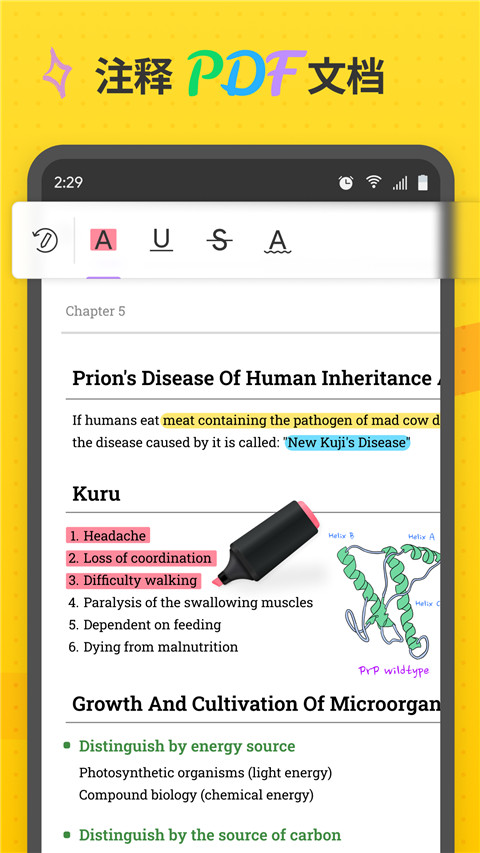
一、高亮文本
1、在手机上打开UPDF应用程序。
2、现在,打开要注释的PDF。单击界面顶部的“文本标记”图标。
3、点击“高亮”选项,选择并将您想要高亮的文本,您还可以长按选项以选择画笔颜色。
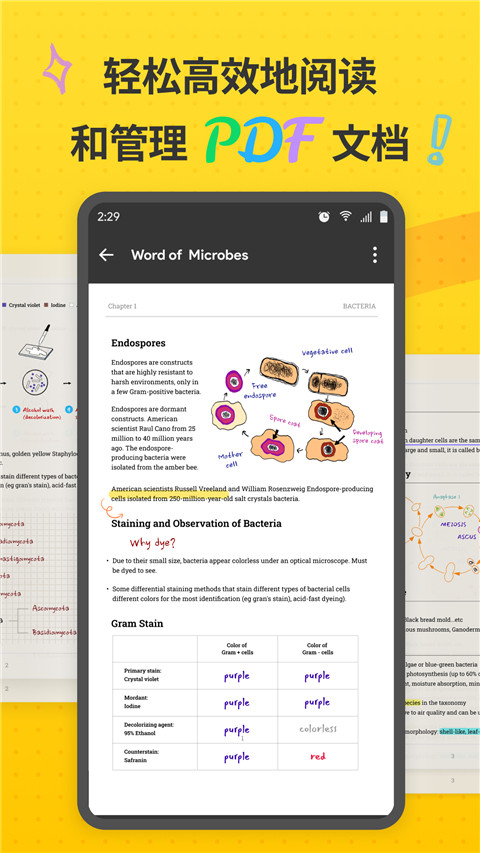
二、删除线文本
1、要为文本添加删除线,请点击“文本标记”按钮。
2、现在选择“删除线”符号,您还可以长按选项以选择删除线的颜色。
3、选择您想要删除的文本上即可。
三、下划线文本
1、要为文本添加下划线,请点击“文本标记”按钮。
2、现在选择“下划线”符号,您还可以长按选项以选择下划线的颜色。
3、选择您想要添加下划线的文本即可。
四、波浪线
1、要在文本上使用波浪线,请点击“文本标记”按钮。
2、现在选择“波浪线”符号,您还可以长按选项以选择波浪线的颜色。
3、选择您想要添加波浪线的文本即可。
五、使用铅笔
1、要在PDF文档上使用铅笔,请点击UPDF顶部栏上的铅笔图标。
2、从可用选项的范围中选择铅笔类型,长按所选铅笔选项可以选择铅笔的颜色,粗细和透明度。
3、使用铅笔在PDF上简单绘图。
六、添加便签
1、要在PDF文档中添加便签,请点击UPDF顶部栏上的“便签”图标。
2、从可用选项的范围中选择便签的类型,长按所选便签选项可以选择便签的颜色和样式。
3、点击您想添加的区域上即可在其上添加便签。
七、添加形状
1、要在PDF文档中添加形状,请点击UPDF顶部栏上的“形状”图标。
2、从可用选项的范围中选择形状的类型,长按所选形状选项可以选择形状外框的颜色,形状的背景颜色,形状线条的粗细和形状的透明度。
3、选择您想添加的区域上即可在其上添加形状。
八、添加图章
1、要在PDF文档中添加图章,请点击UPDF顶部栏上的“图章”图标。
2、从可用选项的范围中选择图章的类型,有“审阅”,“批注”和标记三种类型可以选择。
3、选择您想添加的区域上即可在其上添加图章。
九、添加贴纸
1、要在PDF文档中添加贴纸,请点击UPDF顶部栏上的“贴纸”图标。
2、从可用选项的范围中选择贴纸的类型。
3、选择您想添加的区域上即可在其上添加贴纸。
十、使用橡皮擦
1、要使用橡皮擦擦除铅笔注释,请先点击任意铅笔注释,点击左下角出现的“橡皮擦”图标。
2、长按“橡皮擦”图标,可以对橡皮擦的模式和大小进行调整。
3、选择您想要擦除的铅笔注释上进行操作即可。
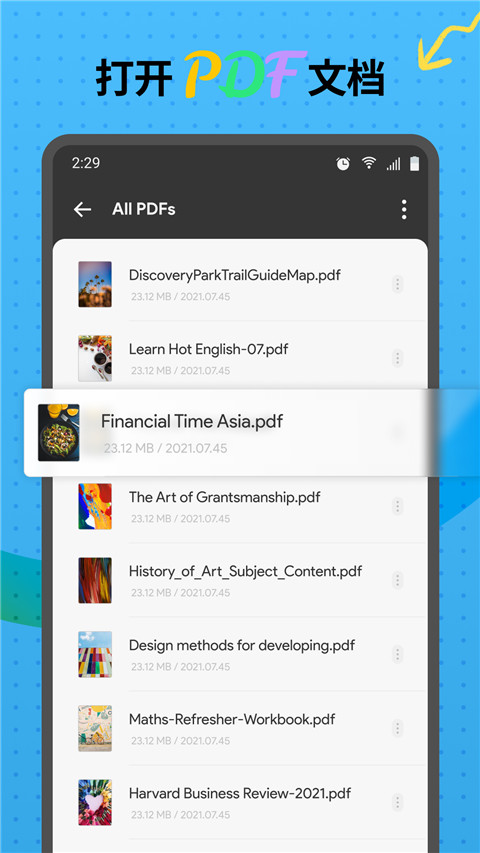
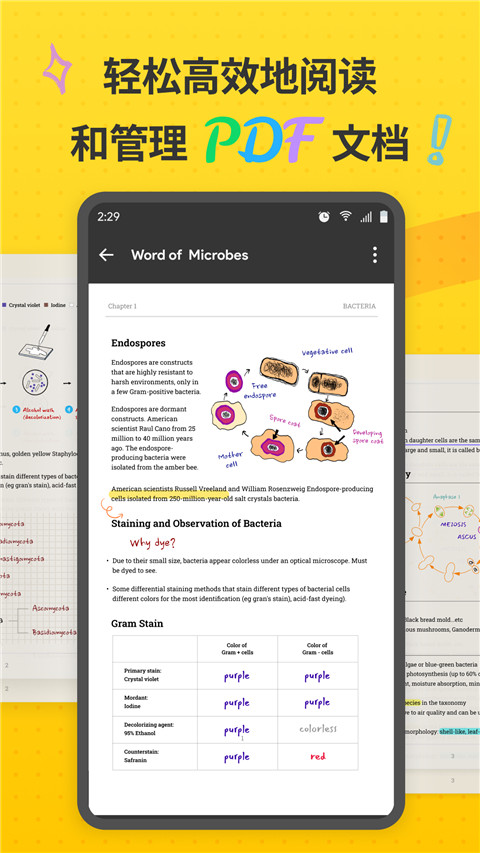
PDF阅读:支持加密文档打开,提供文本复制、翻译、搜索等阅读辅助
文档编辑:支持正文修改、图片替换、页面管理等全方位编辑操作
智能注释:提供高亮、下划线、波浪线、删除线及手写批注工具
格式转换:支持PDF与Word、Excel、PPT、图片等格式互转
OCR识别:精准识别扫描文档文字,实现可编辑化处理
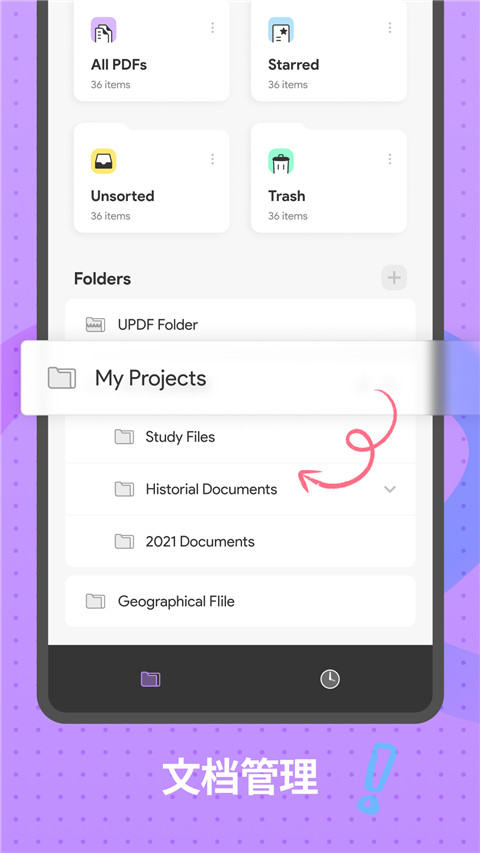
文档管理:支持文件夹分类、文件移动、复制、收藏等管理操作
1.免费使用,无功能限制或隐藏收费
2.简洁直观的UI设计,操作简单易上手
3.从阅读编辑到格式转换,覆盖PDF处理全流程
4.支持Dropbox等云存储,实现跨设备无缝协作
Q:这款PDF编辑器是否真的免费?
A:是的,UPDF是真正免费的PDF编辑器,所有功能均可无限制使用。
Q:如何进行PDF文档注释?
A:在阅读界面选择注释工具,可使用高亮、下划线、波浪线、删除线和铅笔工具进行批注。
Q:支持哪些格式转换?
A:支持PDF与Word、Excel、PPT、图片等多种格式相互转换。
"写论文时用UPDF阅读和标注文献特别方便,高亮和批注功能很实用。"
"OCR识别准确率很高,扫描的合同文件能直接转换成可编辑文本,大大提升了工作效率,界面操作也很流畅。"
"文档管理功能让我的手机文件井井有条,按项目分类管理PDF,找文件再也不用翻来翻去,云端同步功能也很稳定。"
"格式转换很强大,把PPT转成PDF后排版完美保持,注释工具丰富,开会时直接在文档上做标记,同事都说专业。"
v2.2.2版本
UPDF2.0,焕新登场!
-全新界面:简洁设计,操作便捷。
-转换PDF:支持Word,Excel,PPT,图片等多种格式。
-OCR识别:精准识别文字,扫描文档也可自由编辑。
-连接Dropbox:云端文件无缝编辑。


 美图秀秀破解版更多其他点击查看
 租机先锋更多其他点击查看
 风云计步更多其他点击查看
 大牛火车票更多其他点击查看
 简沫健康购更多其他点击查看
 网易云音乐助手更多其他点击查看
 亿美更多其他点击查看
 英语翻译王更多其他点击查看
 汉字达人秀红包正版体育运动点击查看
 flomo官方正版音乐节奏点击查看
 深溪学堂最新免费版体育运动点击查看
 食时安安卓官方版体育运动点击查看
 一瓜兼职手机免费版体育运动点击查看
 魔漫相机最新版关卡回合点击查看
 工薪记免费原版恐怖惊悚点击查看
 毕业证件照相机安卓免费版关卡回合点击查看
 UPDF官网版