在工作中我们有很多重要的文件都是保存在电脑并在电脑上进行操作的,但有时我们需要把电脑上的文件传送到手机上,这样可以方便随时随地查看文件,而且也可以将文件保存在手机微信收藏夹里,这样在电脑出现故障时,就能够防止文件丢失。但是很多朋友不知道怎么将电脑上的文件传送到手机微信上,其实操作方法很简单,只需要在电脑上登录微信,然后将文件通过微信电脑端传送到手机微信上就可以了。接下来小编就给大家详细介绍一下微信电脑端发送文件到手机上的具体操作法,有需要的朋友可以看一看。

1.首先在电脑上通过扫描二维码将微信登录在电脑上,以便文件传输给手机微信。

2.登录微信后,在微信界面左边的消息栏里找到“文件传输助手”,选中并点击该按钮。

3.点击“文件传输助手”后,界面右边会出现一个文件传输助手对话框,我们的文件通过这个对话框就能够发送到手机上。

4.打开电脑中我们需要发送到手机上的文件,左键单击不动,将文件拖拽到右边微信的发送消息框中。
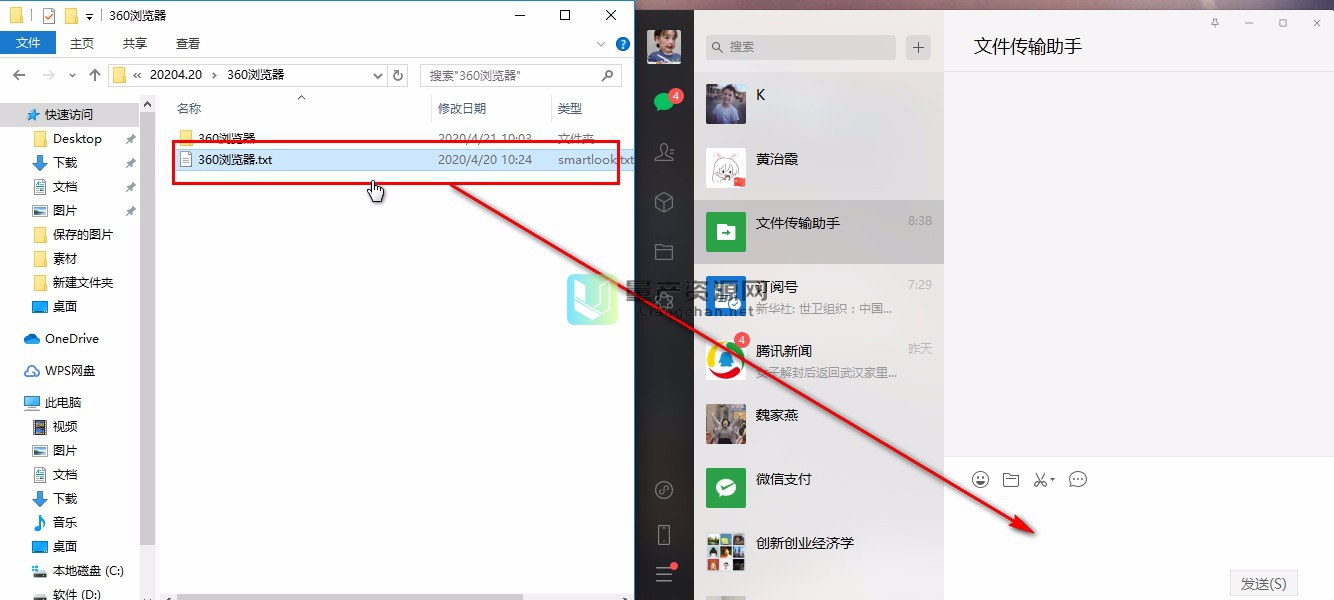
5.然后微信界面上会弹出一个文件传输助手框,确认是否将文件传送给文件传输助手,点击下方的“发送”按钮就成功将文件发送到手机。

6.下图是小编将文件成功发送到手机微信上的效果图,大家可以作为参考。

以上就是小编给大家介绍的微信电脑端发送文件到手机微信上的具体操作方法,操作简单方便,有需要的朋友可以看一看,希望这篇教程对大家有所帮助。



