相信很多使用电脑的用户都知道电脑的显卡是非常重要的一个硬件设备,因此大部分用户在使用电脑的时候会需要用到一些驱动管理软件来管理电脑中的一些驱动程序,360驱动大师就是用户使用率比较高的一款。很多用户在需要安装显卡驱动程序的时候就可以用到这款软件,只不过有一部分刚开始使用的用户不熟悉其中的操作方法。那么小编今天就来跟大家分享一下具体的操作方法吧,有需要的朋友不妨一起来看一看下面这篇方法教程,希望能够帮助到大家。

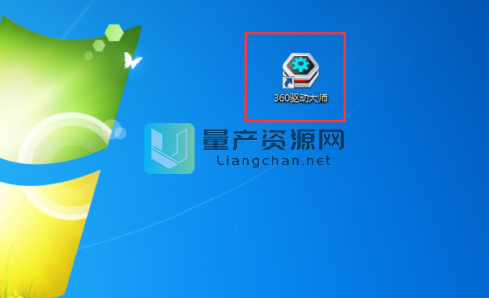
1,首先第一步我们需要在电脑桌面上找到360驱动大师的图标,然后点击进入到360驱动大师的软件界面当中。
2.进入到软件主界面之后会自动进行检测电脑中已有的驱动程序,检测完成之后我们就会看到有显卡这一个选项了。

3.然后下一步我们需要找到显卡这个选项最右侧的升级这个功能按钮,然后点击升级按钮之后会进行显卡驱动的升级。

4.点击升级之后会需要先备份一下原有的显卡驱动程序,等待备份完成之后就会重新下载安装显卡驱动程序了。

使用上述教程中分享的方法步骤我们就可以通过360驱动大师这款软件来安装显卡驱动程序了,电脑的显卡驱动是非常重要的,如果有需要的用户赶紧试一试小编分享的这个方法步骤吧,希望能够对大家有所帮助。



